打开电视,你想先看到什么?是继续叠加的推荐栏目,还是自己常用的几个应用?如果你的答案是后者,Aerial 提供了一种值得了解的选择:给 Android 电视换一张更安静的首页。
它是一款参考 tvOS 界面的开源电视桌面。时钟、壁纸和应用磁贴构成了主要画面,桌面本身不放广告,也没有不断往下延伸的推荐流。你仍然使用原来的电视和应用,只是从一个更直接的入口开始。
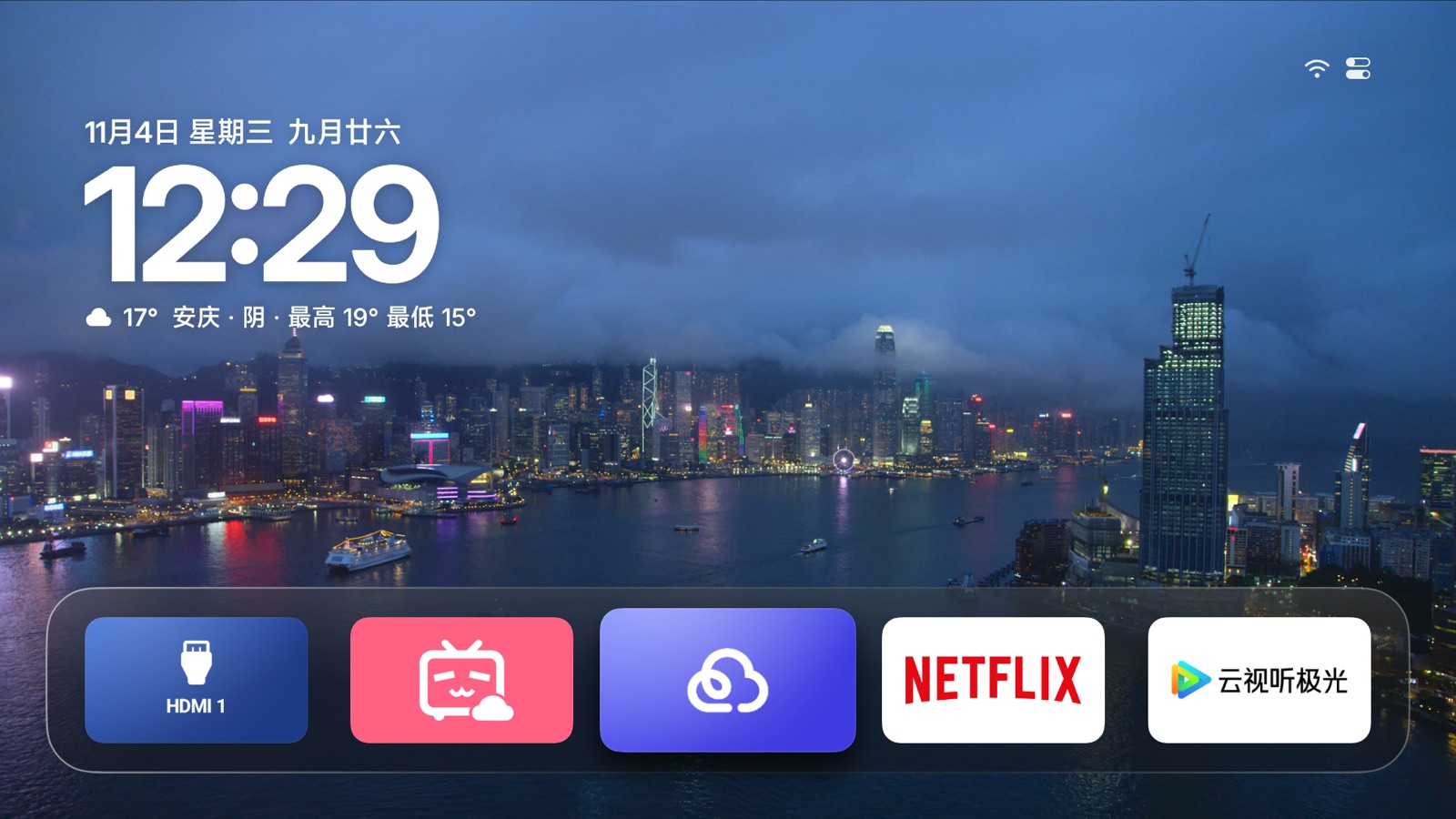
图 1:Aerial 首页。图片来自项目官网。
把常用应用放回第一屏
电视和手机的使用距离不同。坐在沙发上,越清晰的焦点、越少的跳转,越容易让人直接开始看内容。Aerial 的应用磁贴会优先使用电视版横幅;没有横幅的应用,则以图标和底色组成磁贴。选中状态的白色边框,让遥控器当前停在哪里更容易辨认。
你可以长按确认键,把常用应用移动到前面,或者隐藏暂时不用的入口。隐藏只是整理首页,需要时仍可从控制中心找回。对接了游戏机或电视盒子的家庭来说,另一个实用功能是把 HDMI 等信号源固定成首页磁贴,减少切换输入源时的来回操作。
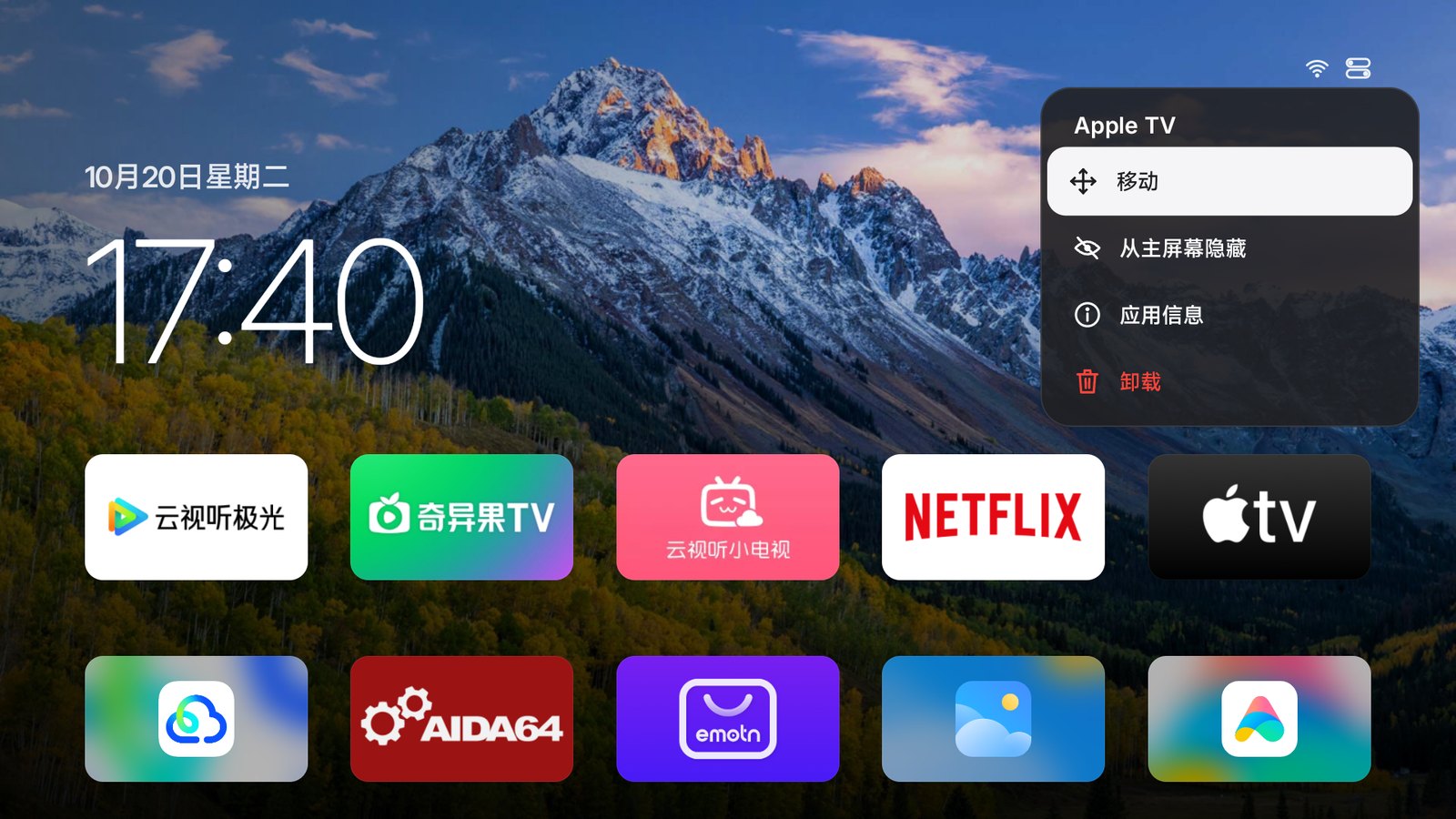
图 2:应用整理菜单。先把首页排成自己的使用顺序,比保留满屏入口更有帮助。
我的建议是,第一次配置只留下最常用的四五个入口:视频应用、本地播放器,以及游戏机或盒子的输入源。先让家人能一眼找到,再慢慢增加功能。
控制中心,让设置更近一点
换桌面之后,网络、音量和电视设置也需要容易找到。Aerial 把这些入口收进控制中心,并保留跳转到电视原生设置面板的能力。
按照当前仓库说明,在应用网格第一行按上键,移到右上角后按确认,就能打开控制中心。这里能找到信号源、网络、设置,以及个性化选项。不同位置的菜单键含义会有所区别:在应用磁贴上使用,通常打开的是该应用的操作菜单。
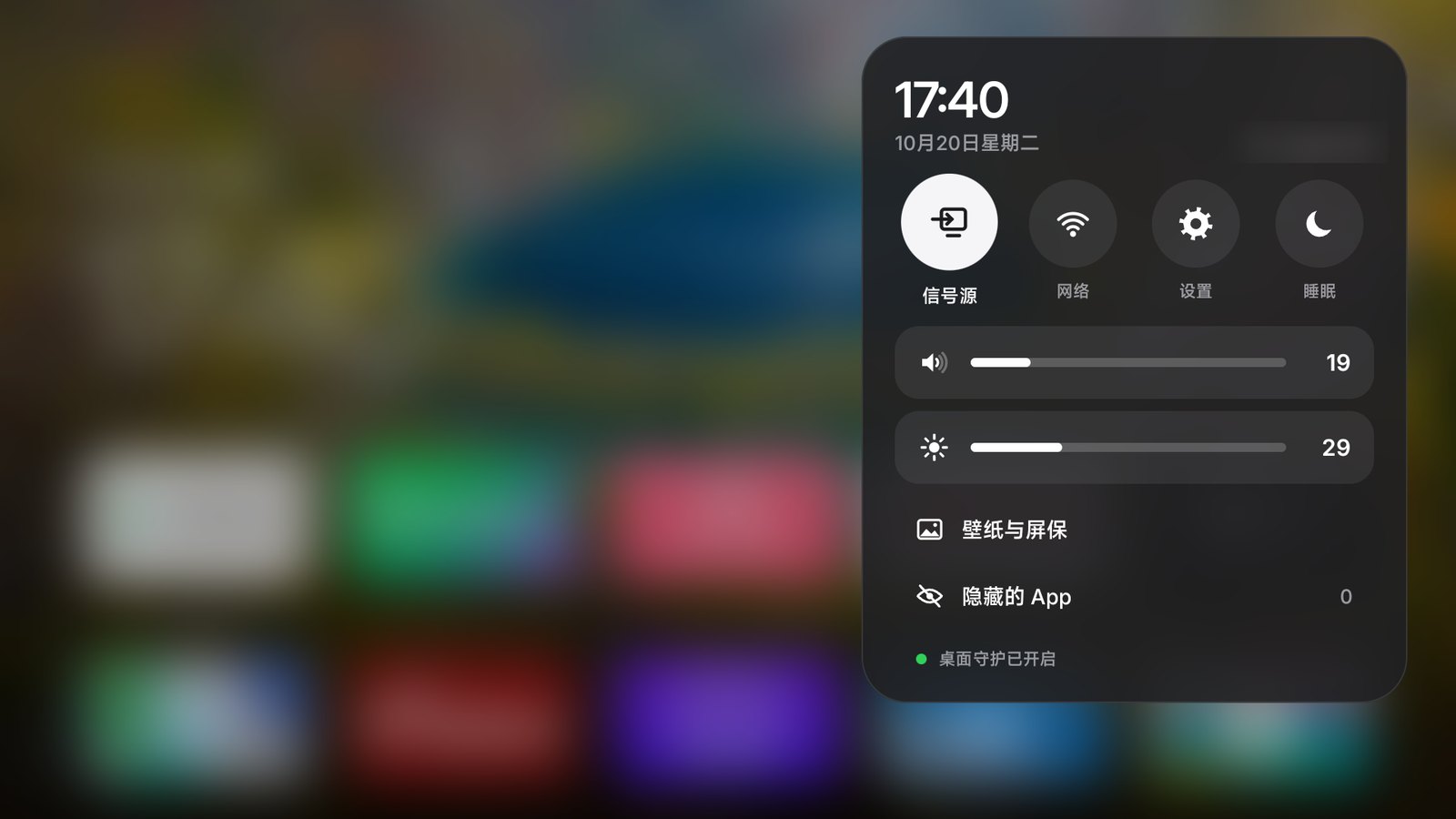
图 3:控制中心。部分功能和调节方式取决于电视固件,界面以当前版本为准。
这也是它适合家庭场景的一点:桌面可以简化,但电视本来的基础功能仍然有入口。
不看电视时,让屏幕成为风景
Aerial 的另一个看点是航拍屏保。项目提供 Apple TV 航拍影片目录,由 Apple 服务器播放,并在画面中显示地名;也可以选择照片或时钟屏保。

图 4:官网展示的航拍屏保效果,影片版权归 Apple 所有。
壁纸则支持必应每日精选、内置渐变和自己的照片。打开个性化面板后,可以扫描电视上的二维码,用手机上传照片或调整相关设置,省去拿遥控器输入文字的麻烦。
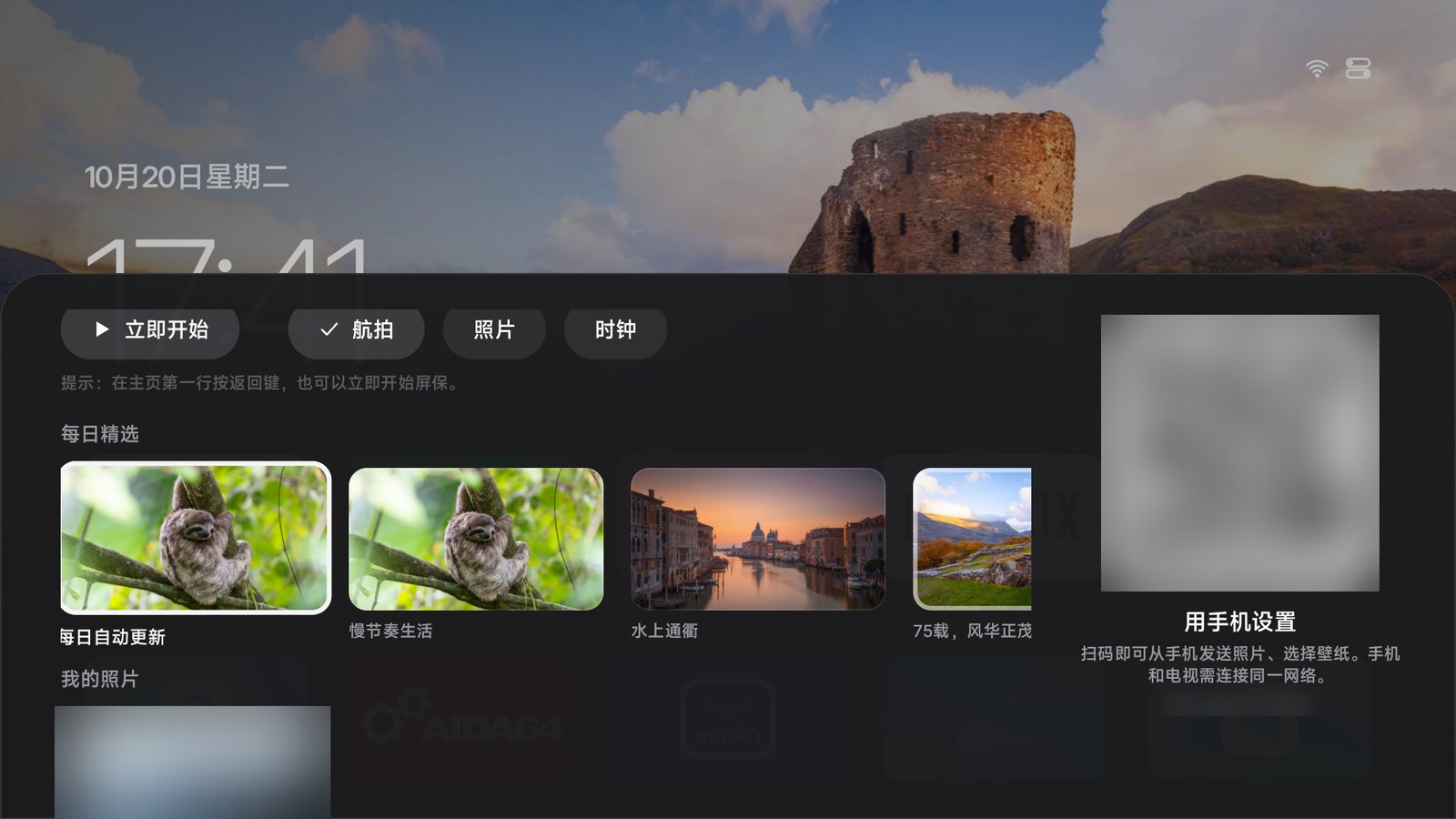
图 5:个性化设置。想让客厅更有自己的气息,可以从一张家庭照片开始。
航拍是在线播放,对网络有要求;网络不稳定时,照片屏保会更省心。如果你喜欢让电视长时间展示风景,也建议结合电视自身的屏幕保护和节能选项安排使用时间。
安装之前,先确认电视系统
Aerial 面向 Android TV 及相关 Android 电视固件。官网列出了小米、Redmi、TCL 和索尼等适配信息,但同一品牌的不同型号,安装和开机接管表现也可能不同。尤其是“APK 能安装”和“重启后能自动进入 Aerial”,需要分别确认。
它不适用于 LG webOS、三星 Tizen、华为鸿蒙智慧屏,以及 Android 4.4 或更早的系统。准备安装时,先核对电视的具体型号和系统,再查看项目仓库的机型记录与反馈,能省去很多无效尝试。
常规安装需要一台电脑,并让电脑与电视处于同一个局域网。你需要在电视上开启 ADB 调试、找到电视 IP,并在首次连接时确认电视弹出的授权请求。开发者选项的位置因品牌和固件而异,建议直接按官网当前说明操作。
项目提供 Agent、终端脚本和手动 ADB 三种安装路线。若你不熟悉命令行,可以在官网填写电视 IP,再把生成的安装说明交给能在电脑上执行命令的 Agent;普通网页聊天无法代替电脑连接电视。
安装后,除了看到新桌面,还应实际试一次 HOME 键、待机唤醒和重启,确认它符合你家电视的使用习惯。这里提供的是基于官方资料的项目介绍,未对你的具体机型进行实测。
换桌面之前,需要知道的边界
桌面无广告,不等于整台电视无广告。 固件在开机阶段播放的广告,发生在 Aerial 启动之前,项目明确说明无法去除。视频应用内部的广告、会员规则和内容推荐,也仍由对应应用决定。
它保留原来的应用、账号和桌面。 按官方安装流程,Aerial 不会卸载或停用系统应用;原厂桌面依然可以从应用列表进入。如果不习惯,也有还原流程可用。
自动接管依赖系统权限和固件行为。 除默认桌面设置外,部分机型还需要桌面守护、通知监听或相关系统设置权限来处理开机与待机恢复。项目说明了这些权限的用途,安装前应了解它们,而不要把第三方桌面看成只装一个 APK 就一定结束的事情。
ADB 常开是可选配置。 它方便后续维护,但不需要远程调试时,可以在安装流程中选择不保持常开,并按官方说明管理调试权限。
适合谁尝试
如果你已经知道自己要打开哪个应用,只想让电视少一点干扰,Aerial 值得加入备选。它提供的价值很具体:让应用更好找,让常用设置更近,让空闲画面更舒服。
如果你主要依赖原厂桌面的内容聚合,或者电视固件对第三方桌面限制较多,那么先保留现有习惯、核对机型反馈,会比急着替换更合适。桌面最终要服务于每天拿起遥控器的人;让家人都能顺手使用,才是这次改造最有意义的结果。
项目入口与资料来源
本文依据 2026 年 10 月 21 日查阅的官网及仓库资料整理,功能与兼容性请以项目最新说明为准。文中五张截图均引用 Aerial 官网并保留来源;项目采用 MIT 许可,与 Apple 及各电视品牌无关联。航拍影片版权归 Apple,必应图片版权归各自作者。