
封面为 AI 生成的概念插画;下文八张操作截图为本次真实安装与实测画面。
手机里的广告推荐,往往没有一个统一的关闭入口:系统设置里有一处,浏览器和应用商店里又各有一处。对第一次折腾 Android 的人来说,最费时间的不是按开关,而是找开关、辨认开关,再确认有没有改错。
我在 Apple 芯片 Mac 上安装了 肉呆去广告(Android AD Cleaner)0.4.1,连接 Redmi Note 14 Pro 做一次限定范围的实际操作。下文八张操作截图均来自这次安装和检测,没有用生成图片模拟软件界面。
先说清楚目标:让你理解工具在做什么,能选对项目、读懂结果,并知道怎样核对和回退。关闭“个性化广告推荐”,不等于删除广告,也不等于让所有 App 都没有广告。
一、先认识工具:它替你找设置,不是给手机刷一个新系统
项目仓库中的名称现在是“肉呆去广告”。桌面客户端通过 ADB 与手机通信,再按机型对应的路径寻找设置项。ADB 可以理解为电脑与 Android 之间的一条调试通道;它不是 Root,也不是解锁 Bootloader。
不过,“免 Root”只说明不需要取得那一层权限,不代表可以不看勾选内容。应用内广告开关、通知渠道、快应用和广告组件,是几种不同的操作,影响也不同。
| 客户端中的项目 | 你可以怎样理解 | 第一次用时怎么选 |
|---|---|---|
| 各 App 里的广告开关 | 到设置页面调整推荐、广告等选项 | 从一个自己看得懂的分组开始 |
| 营销通知 | 按通知类别处理推送 | 逐项看名称,保留订单、聊天、告警等需要的提醒 |
| 快应用 | 处理某些“免安装就跳开”的入口 | 先确认常用卡片和服务是否依赖它 |
| 系统广告组件 | 对特定包进行挂起等处理 | 和普通开关分开考虑,不必为了跟教程而勾选 |
项目提供图形客户端,普通读者不需要先安装 Python,也不用找一个 AI 助手才能使用。我们采用的是 Mac 桌面客户端 + USB 数据线 这条路径;并没有安装独立手机版 APK 来完成本次测试。
二、这次实测用了什么
| 项目 | 本次环境与范围 |
|---|---|
| 电脑 | Apple 芯片 Mac,安装 arm64 版本客户端 |
| 客户端 | 肉呆去广告 0.4.1 |
| 手机 | Redmi Note 14 Pro,型号 24090RA29C |
| 手机系统 | 检测显示 OS3.0.309.0.WOOCNXM |
| 辅助工具 | Mac 已有 AndroMeld,红米通过 USB 连接 |
| 机型匹配 | 客户端显示“有,版本一致” |
| 本轮选择 | 只勾选机型脚本中的“系统广告”一段 |
| 保留项目 | 其余七个应用分组、所有营销通知、快应用与广告组件挂起均未选择 |
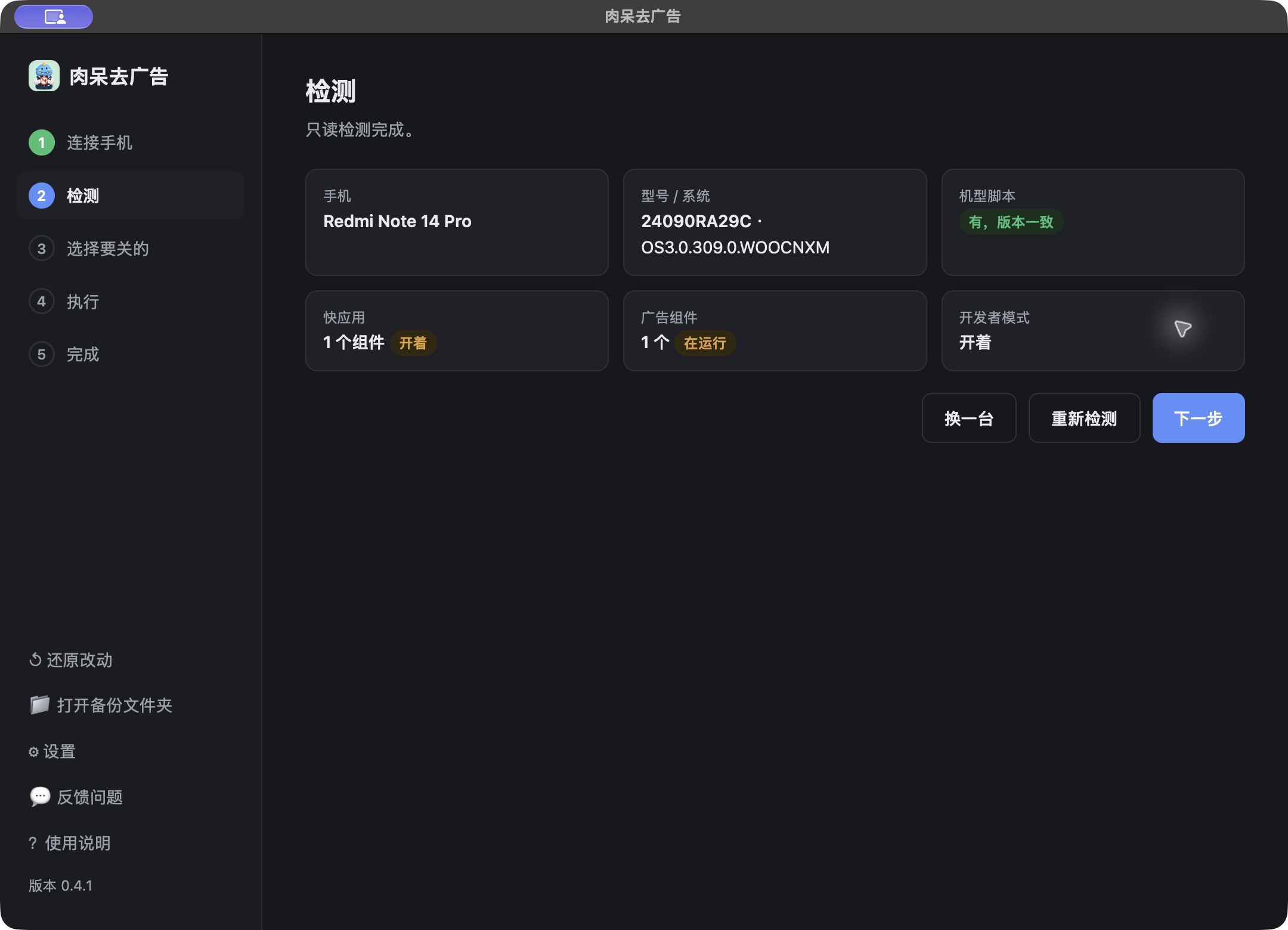
图 1:实际检测页。先看手机、系统版本和脚本匹配,再决定是否继续。检测完成本身没有关闭广告。
这里的“版本一致”来自本轮检测,不代表整个 Redmi 系列都适用。同一型号更新系统后,页面名字、入口和脚本匹配结果都可能改变。拿其他机型的成功截图来替自己判断,容易漏掉这些差别。
三、第一步:选对 Mac 安装包
从官方 Releases下载,不要把搜索结果里的同名安装包当作同一个来源。
Mac 的“关于本机”里写 Apple M 系列芯片:选
mac-arm64.dmg。写 Intel:选
mac-intel.dmg。Windows 用户看对应的 Windows 发布包;本文的安装截图不适用于 Windows。
本次下载的是 AndroidAdCleaner-0.4.1-mac-arm64.dmg。在这台 Mac 上,安装前的签名检查通过,系统评估返回苹果公证开发者签名可接受。这是本次下载文件的检查结果,不能代替对以后版本或其他来源的核对。
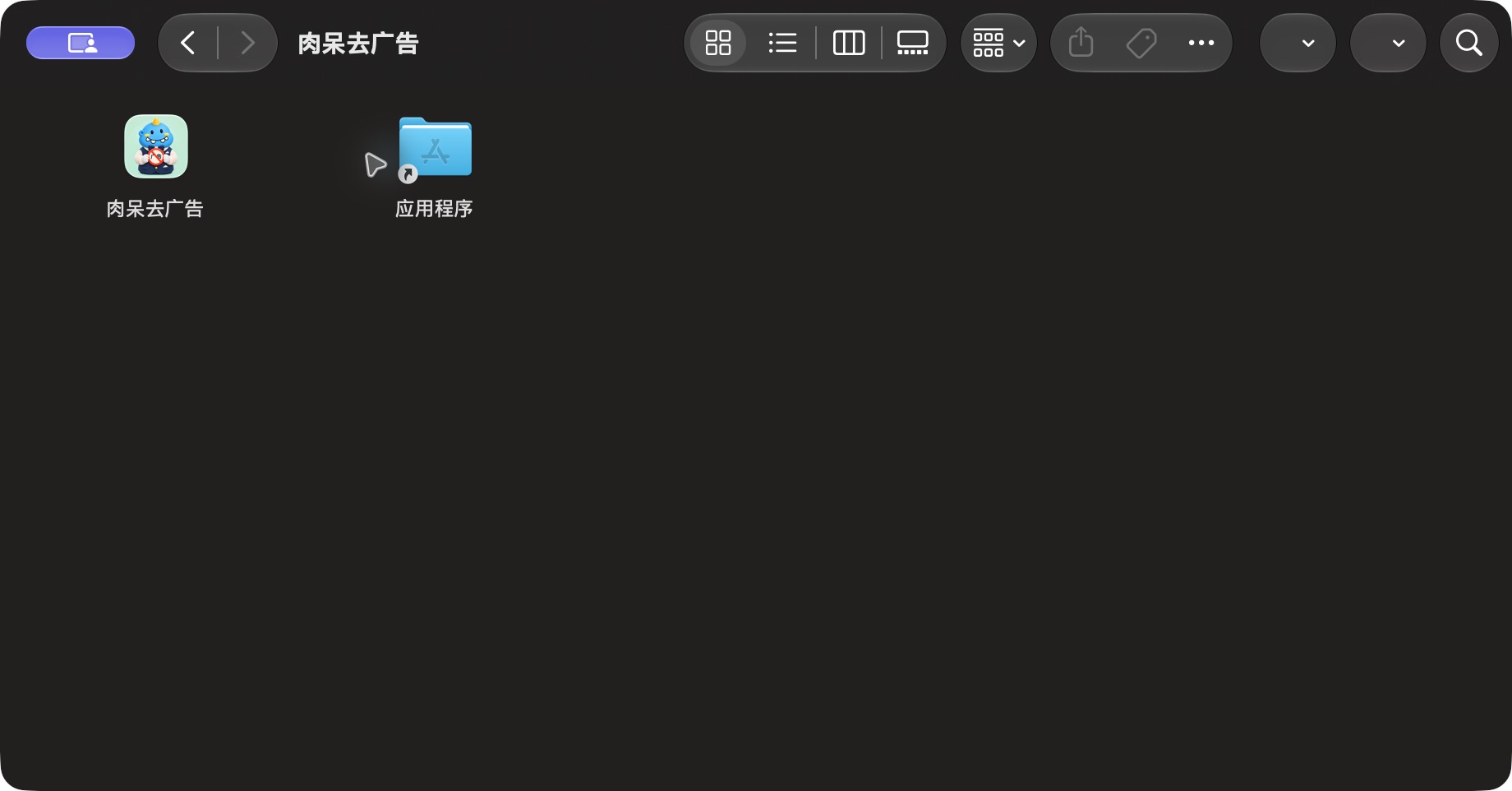
图 2:打开 DMG 后,把“肉呆去广告”复制到“应用程序”,再从应用程序启动。图中是这次实际打开的安装镜像。
首次启动时,客户端会寻找可用的 ADB。本机已有 Android Studio 的 platform-tools,未额外下载一套。如果你的电脑提示缺少 ADB,可以先按客户端提示处理;已有工具却找不到时,再参考官方桌面说明中的“手动指定 adb”。
四、第二步:让电脑认出正确的手机
用可传输数据的数据线连接手机,并保持手机解锁。客户端需要手机已开启 USB 调试,首次授权由机主在手机上确认。
如果你也在用 AndroMeld,可以先在它的“设备”页面确认是哪台手机通过 USB 连接。本次 Mac 还连接着另一台 iQOO,因此先核对了红米的名称和连接方式,再在去广告客户端里选择红米。投屏正常是连接线索,不等于去广告客户端已经检测通过。
开发者选项和 USB 调试的开启路径,请以本机系统为准。需要锁屏密码时,由机主自己输入;不要为了继续教程而照着陌生命令修改授权或关闭安全功能。客户端连接页有图文指引,项目也提供准备说明。
点选设备后,检查三个结果:
手机型号是自己的这一台。
系统版本与实际设备相符。
脚本是专用匹配、参考脚本,还是没有脚本。
没有匹配,不要把“下一步能点”理解为所有设置路径都已验证。先阅读机型说明,必要时改用手动核对。
五、第三步:取消默认的大范围选择,只试一个分组
这是整篇教程最值得停下来看的地方。客户端可能已经勾上多个应用分组和部分营销通知。默认值只是建议,不是你的需求清单。
本次先取消所有营销通知,再取消应用商店、手机管家、下载管理、主题、浏览器、全局搜索和负一屏七个分组,只留下“系统广告”。
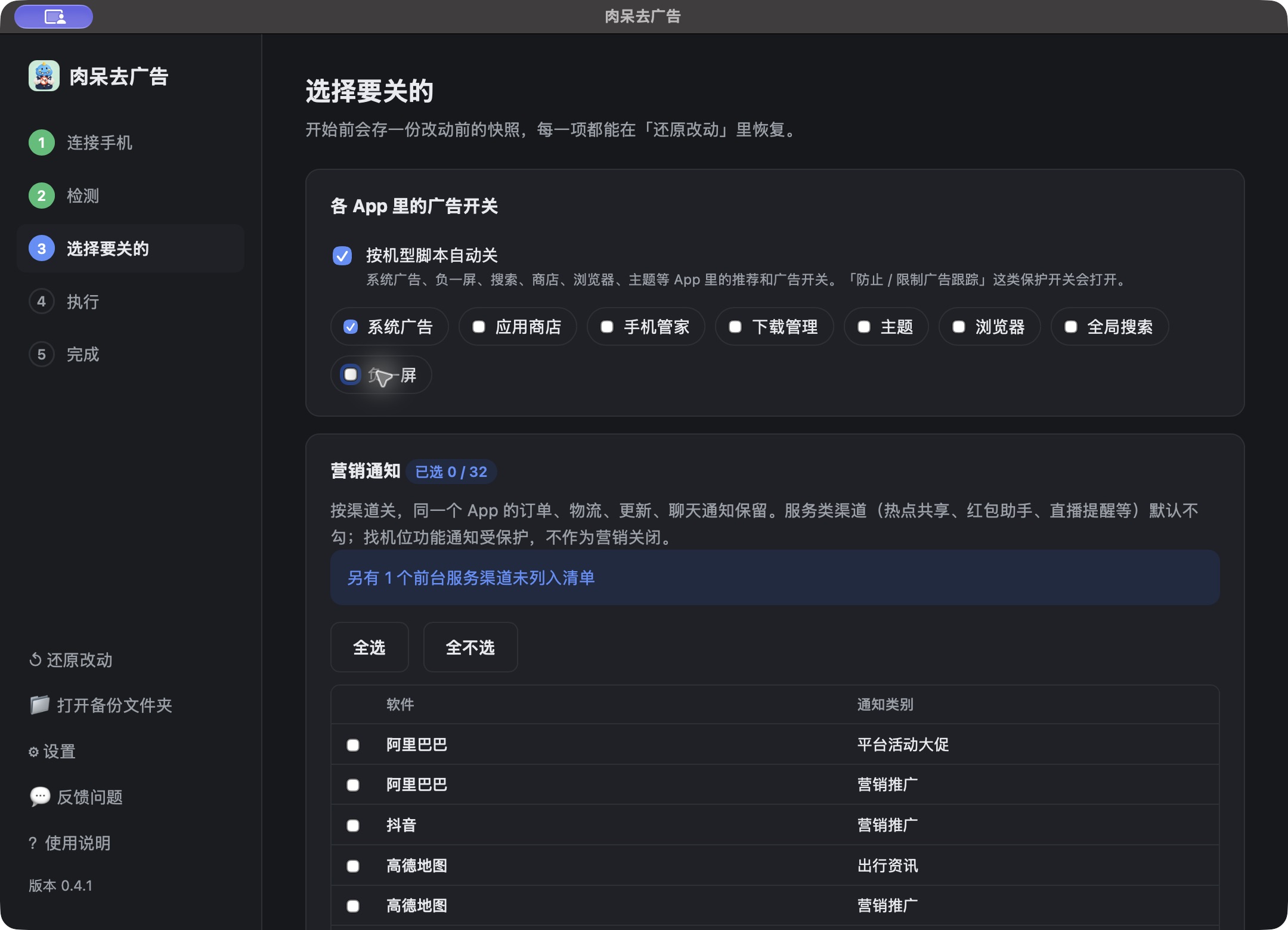
图 3:本轮的真实选择。上方只选“系统广告”,营销通知计数是 0 / 32;被扫描到,不代表已被关闭。
还要往下看。快应用和系统广告组件是另外两张卡片,不是上方“系统广告”分组的同义词。
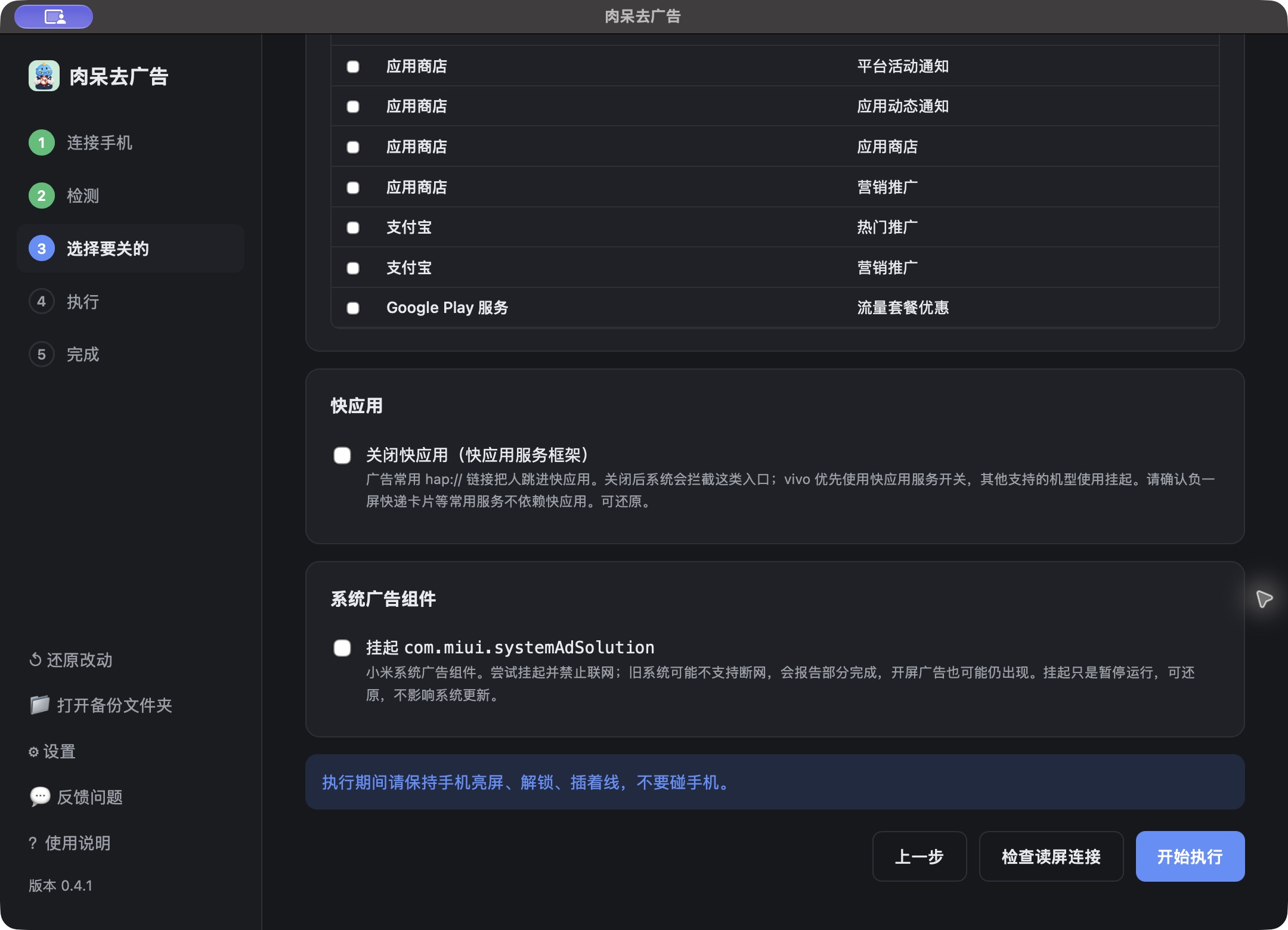
图 4:本轮没有选择关闭快应用,也没有选择挂起 com.miui.systemAdSolution。这两项不属于本次验证范围。
通知清单尤其不要图省事全选。一个 App 既可能有促销通知,也可能有订单、物流或聊天通知;只有“通知类别”足够明确时,才知道自己在关闭什么。名称含糊的渠道,可以先保留。本次没有执行通知关闭,所以不提供“关闭了多少通知”的成绩。
六、第四步:先检查读屏,再开始执行
在选择页点“检查读屏连接”。这个检查用于确认工具能读取当前手机界面,不是正式修改步骤,也不证明每个应用路径都能成功。
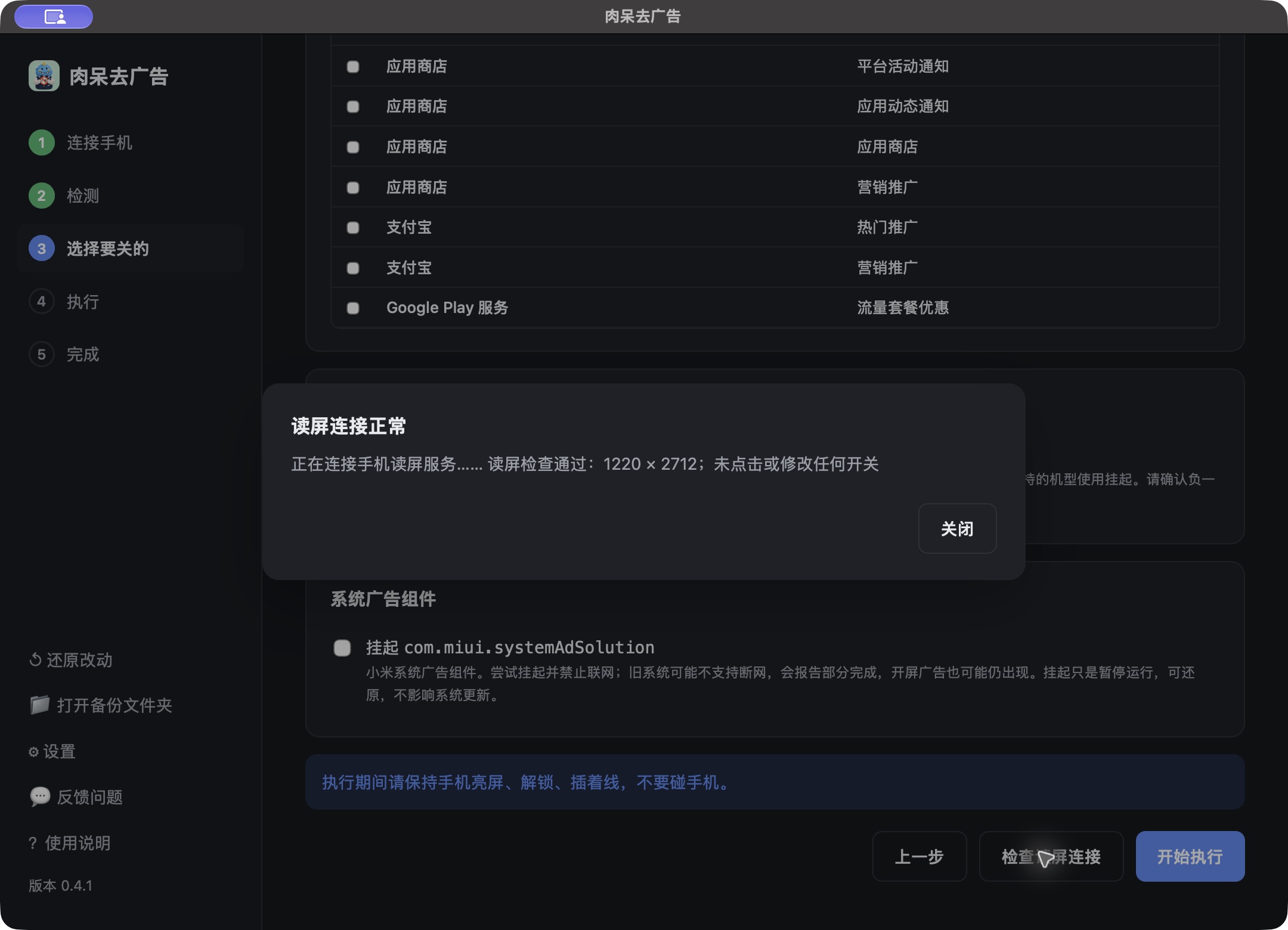
图 5:本次检查显示“读屏检查通过:1220 × 2712;未点击或修改任何开关”。分辨率是这台手机本轮返回的结果。
然后确认选择范围,点“开始执行”。手机保持亮屏、解锁和连接,执行时不要同时在手机上点设置。需要临时用手机,先按客户端的“暂停”,等它明确显示已暂停再操作。
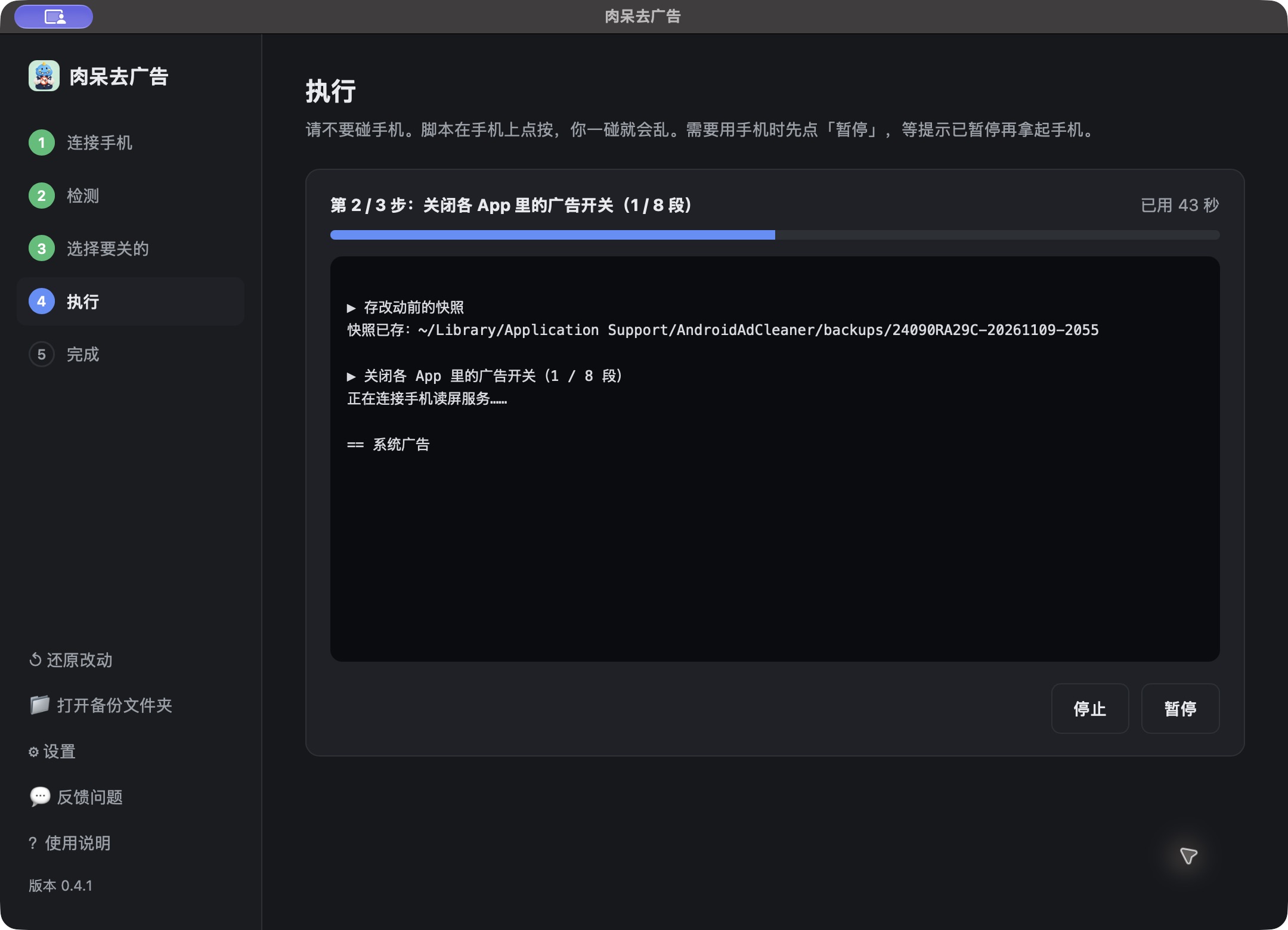
图 6:实际执行日志。客户端先保存改动前快照,再进入所选的一个机型脚本分段;进度条不是最终验收结果。
如果遇到锁屏、协议页或入口找不到,先看日志,不要把“跳过”改写成“成功”。也不要为了让自动化继续而批量关闭其他辅助服务;屏幕阅读器等功能可能正是机主每天依赖的工具。
七、本轮结果:关闭 1 个开关,不能扩大成整机结论
客户端完成页显示本轮总用时 131 秒。选择的“系统广告”分段报告关闭 1 个开关,完整日志把它写为“个性化广告推荐”,并记录核对 1 项、调整 1 项。
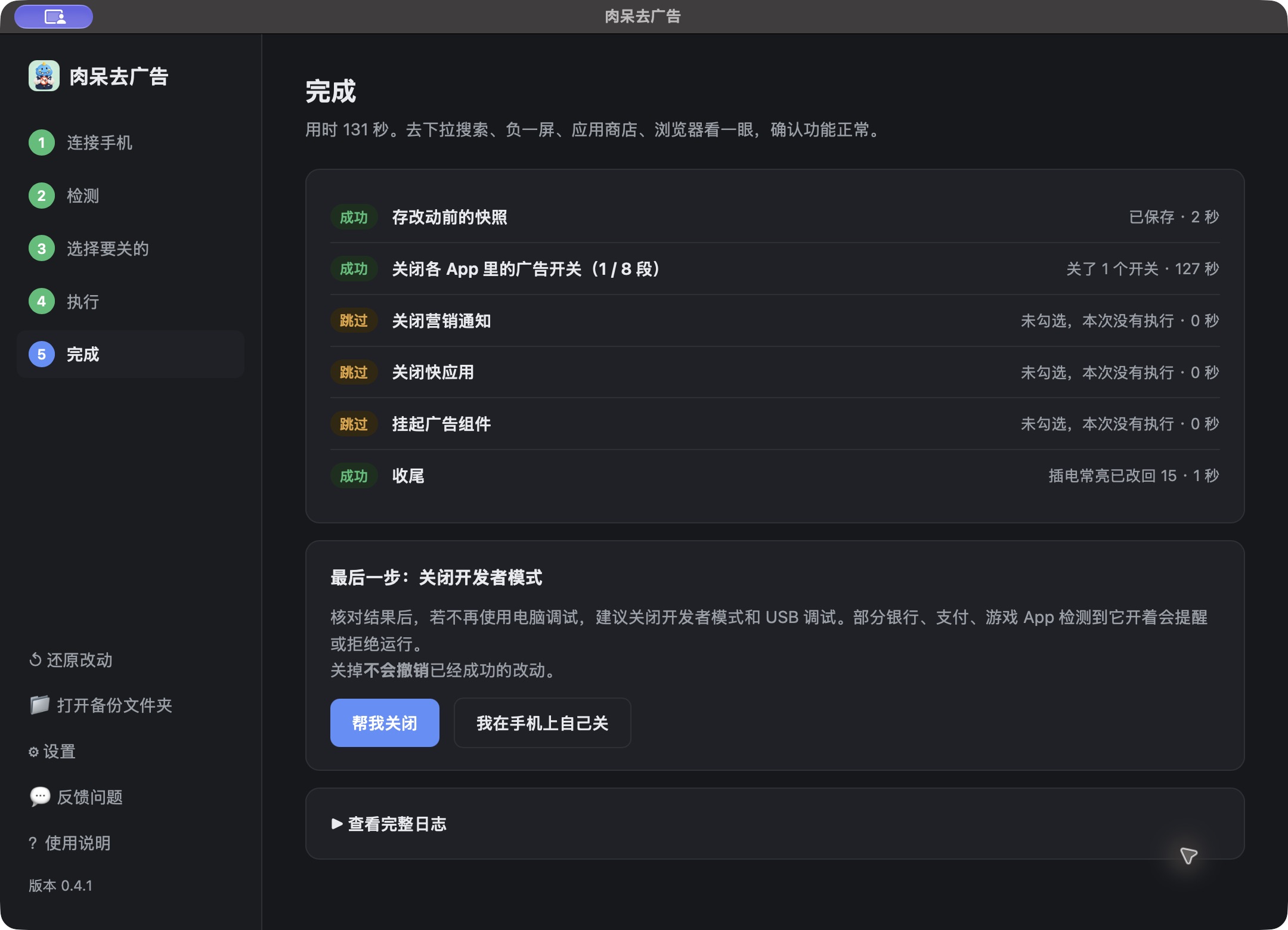
图 7:本轮实际完成页。黄色“跳过”对应本次未勾选的通知、快应用和广告组件;它们没有被执行。
| 结果 | 本次实际记录 |
|---|---|
| 改动前快照 | 已保存,2 秒 |
| 系统广告分段 | 关闭 1 个“个性化广告推荐”开关;任务卡计时 127 秒 |
| 营销通知 | 未勾选,未执行 |
| 快应用 | 未勾选,未执行 |
| 广告组件挂起 | 未勾选,未执行 |
| 收尾 | 插电常亮恢复到原值 15 |
日志里还出现过一次“更多安全设置”没有找到。对应脚本会再尝试“安全”标签页下的入口,之后本轮记录找到了广告服务开关。因此,读日志应看后续结果和最终状态,不能只截第一条提示就断言失败,也不能看到最后的绿色“成功”就替未选项目报功。
这里验证的是客户端在这台手机、这个系统版本上的限定分段执行与回读记录。我们没有对其余七个应用分组逐项测试,也没有独立测量广告展示量、长期效果或所有日常功能。 这 131 秒也不是整机全部处理的耗时承诺。
八、需要恢复时:先看本次记录,不要假定快照是整机备份
左侧“还原改动”和“打开备份文件夹”是两个不同入口。前者用于查看和恢复工具支持的改动,后者帮助你找到本地记录。应用内设置的恢复能力,应以当前版本实际列出的项目为准。
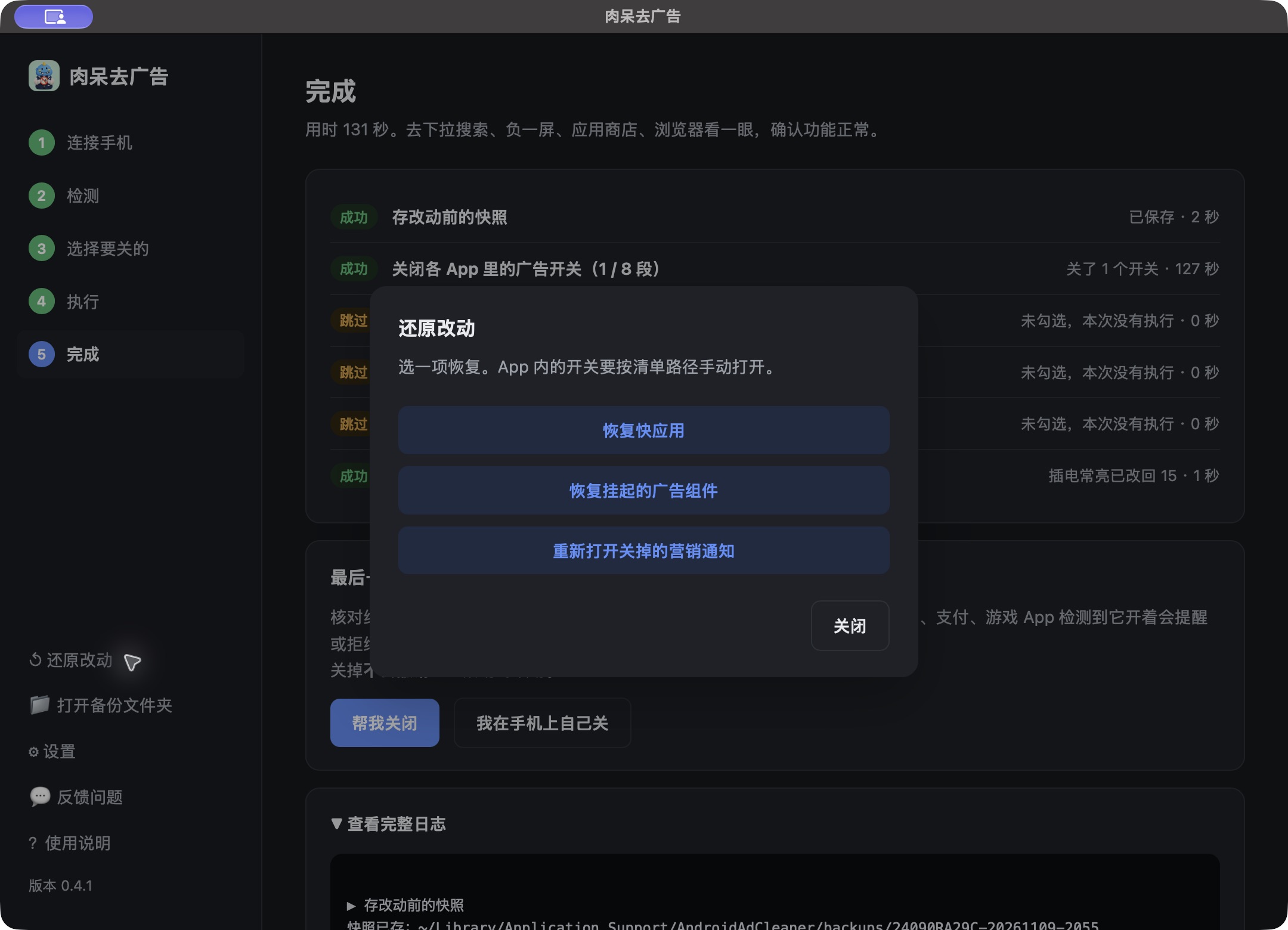
图 8:本机 0.4.1 的恢复窗口明确写着“App 内的开关要按清单路径手动打开”。窗口列出快应用、挂起组件和营销通知三类恢复入口;本次只查看,没有执行恢复。
“有快照”不等于应用内开关全部支持一键恢复。 本次关闭的是应用内设置,若想还原,应回到手机“设置 → 隐私与安全 → 安全 → 更多安全设置 → 广告服务”,核对页面名称,再将“个性化广告推荐”恢复到自己记录的原值。此路径来自本轮对应脚本;其他版本按实际菜单寻找。
快照不是手机整机镜像,也不是所有 App 的完整数据备份。操作前仍应记下关键开关原值,尤其是准备分多轮处理时。像本文核对的“个性化广告推荐”,也可以回到原设置页,按自己记录的原值处理。
Mac 的官方文档列出的数据目录是:
~/Library/Application Support/AndroidAdCleaner/备份与记录位于其中的 backups 目录。不要把这些目录里的原始清单、设备信息或日志不加检查就公开上传。
九、做完怎样确认,而不是只看一个“完成”字样
| 要确认什么 | 可以怎样检查 |
|---|---|
| 本轮是否只处理了选定范围 | 对照选择截图、分段名称和日志 |
| 开关最终状态 | 回到手机上的对应设置页查看 |
| 是否有跳过或失败 | 展开结果详情,记录具体原因 |
| 普通功能是否仍可用 | 使用自己平时常用的搜索、商店和提醒 |
| 是否需要继续处理更多应用 | 先观察本轮结果,再新增一个分组 |
广告不是每次都会出现,网络、地区、推荐内容和账号状态也会影响页面。没有做长期观察、没有对照广告展示次数,就不能把一次设置检查写成广告减少了某个百分比。
本轮结束后,如果不再需要 AndroMeld、调试或其他依赖连接的操作,可在手机“开发者选项”关闭 USB 调试或开发者选项总开关。关闭调试不会把广告推荐开关自动恢复,但会影响后续投屏、检测和恢复;请先完成需要保留的操作。
十、这款工具适合谁
如果你愿意看懂选择项,想把分散的系统推荐设置整理一遍,它提供了比较直观的操作入口。新手从一个分组开始,看到检测、选择、日志和实际设置之间的关系,比直接追求“一键全关”更容易掌握。
如果目标是去掉所有第三方 App 内的广告、视频贴片或会员提示,这不是本文验证的能力。关闭个性化推荐,也不等于让广告数量归零。把工具的边界讲清楚,才能判断它是否解决自己的问题。
下载与资料来源
实测与资料核对日期:2026 年 11 月 9 日。本文独立撰写,采用本次实际安装、设备检测和限定范围操作的截图;项目提供的其他功能与兼容性说明已链接来源,不把维护者的其他机型测试当作本文实测。