来源:ZOIO.NET 原文 · 作者:P.Y.G
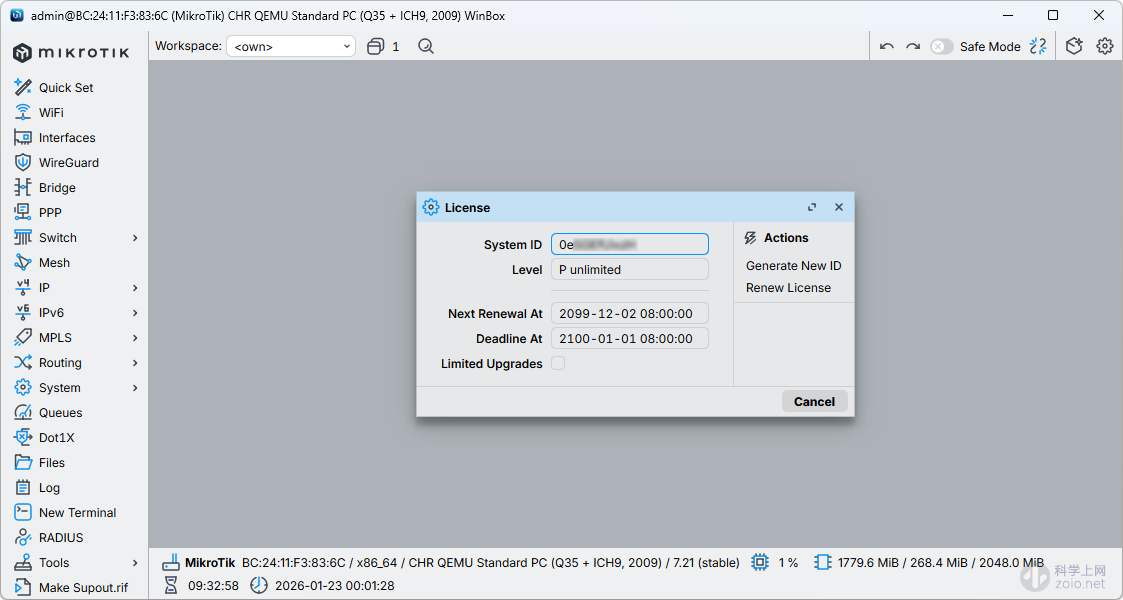
本文基于 Proxmox VE (PVE) 9.1 虚拟化环境进行安装 RouterOS (ROS) 软路由系统,详细记录安装ROS的整个配置的流程,本次安装并未使用ROS官方系统,而是使用了GitHub上的自动激活授权开心版。
安装方法同样适用于使用Proxmox VE 安装OpenWrt固件。
准备工作
Proxmox VE 虚拟机:PVE 安装部署教程
RouterOS 系统镜像
RouterOS 下载
MikroTik 官方下载:下载地址
GitHub 自动激活授权:MikroTik RouterOS Patch
本次安装并未使用ROS官方系统,而是使用了ROS开心版。
Proxmox VE网络桥接(Linux Bridge)
Linux Bridge 是实现虚拟机和物理网络互通的关键,登录Proxmox Web界面,进入网络配置:左侧选择你的节点(PVE) -> 「系统」 -> 「网络」 -> 「创建」 -> 「Linux Bridge」,系统会默认创建管理有的桥接,将没有被添加到网桥的网络设备的名字复制并填入「桥接端口」。
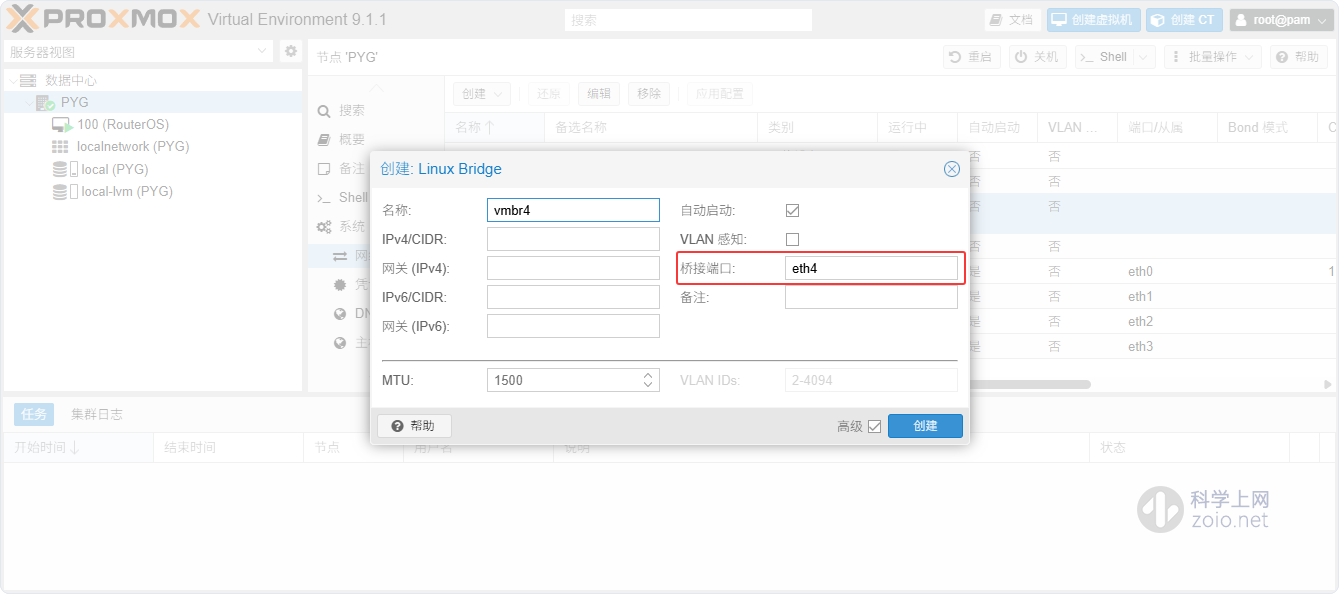
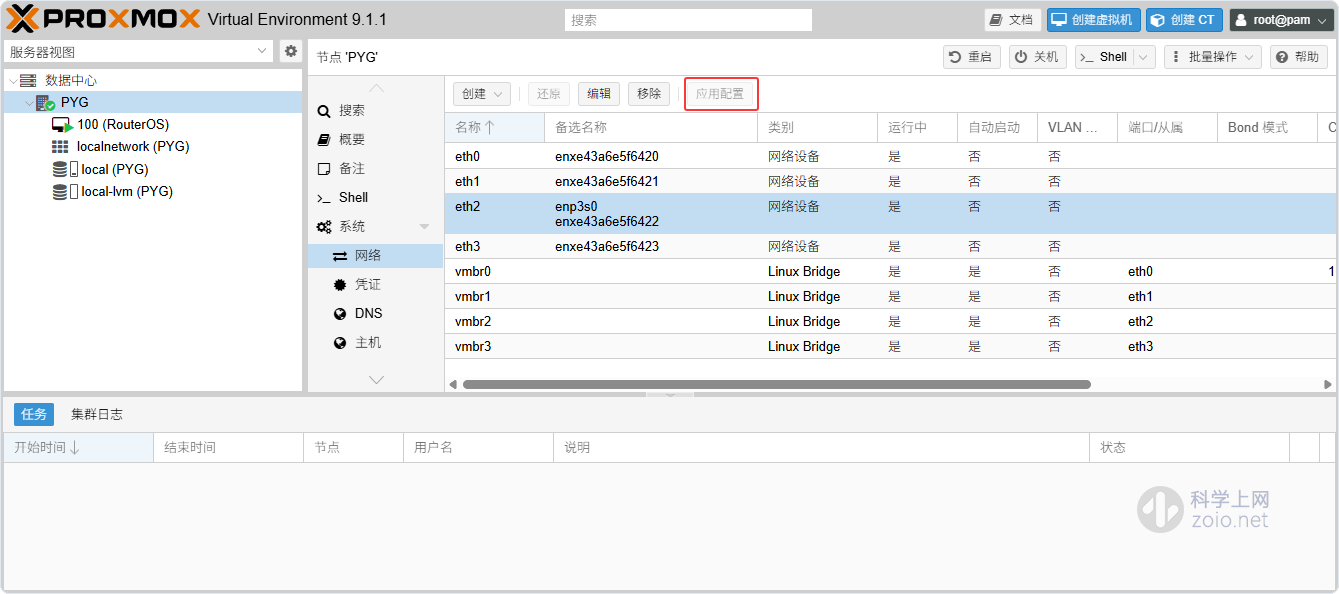
可以添加备注,方便后续管理,添加完之后名称一般是一一对应的,最后点击「应用配置」即可。
Proxmox VE 创建虚拟机
1、在PVE中新建虚拟机,虚拟机名称自定义。然后点击下一步。
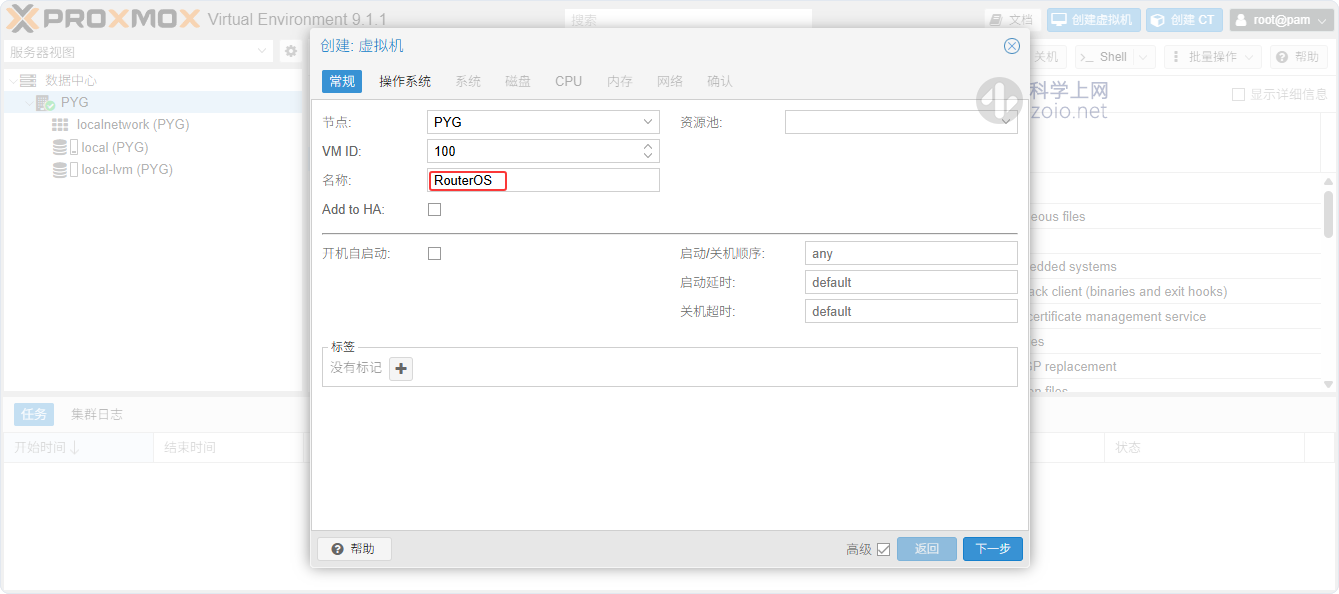
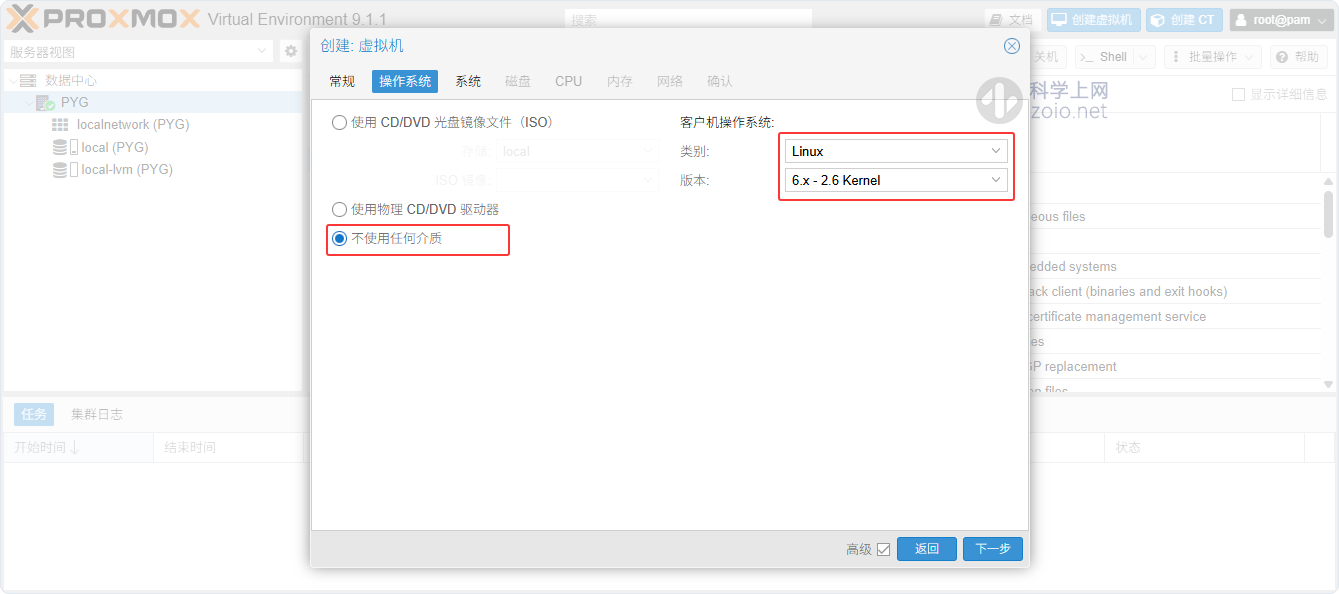
2、在操作系统这一项,如果你已经安装了其他的虚拟机,VM ID 不要重复,选择「不使用任何介质」,其他保持默认。
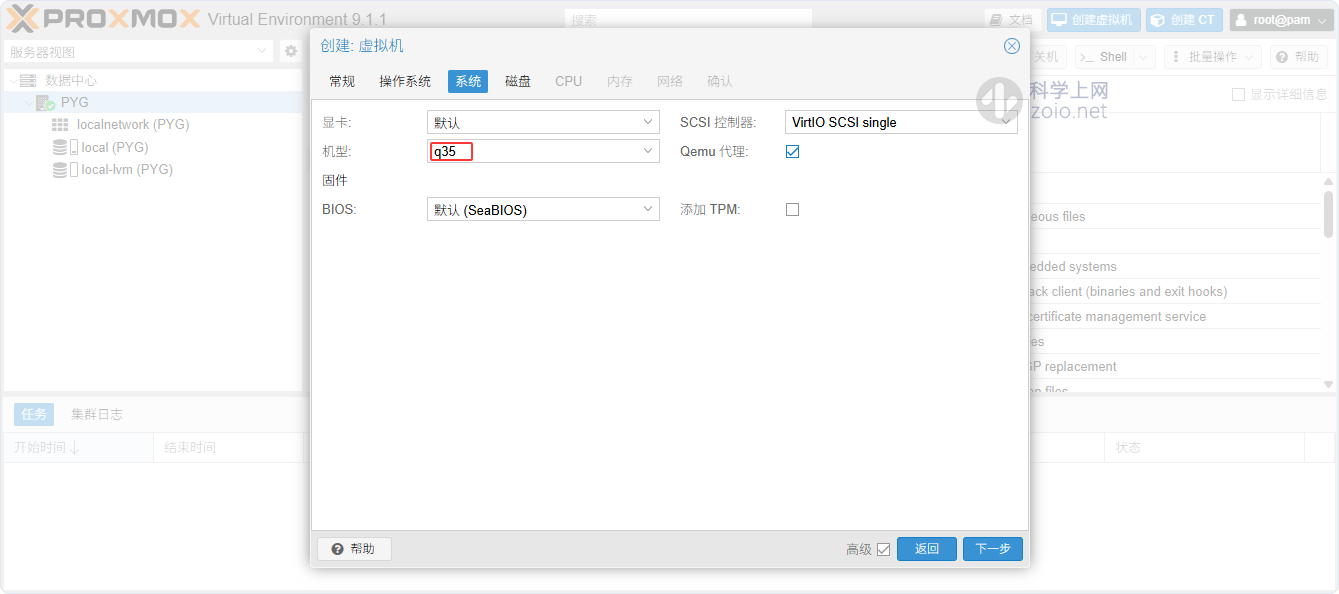
3、系统选项这里,机型选择「q35」,继续下一步。
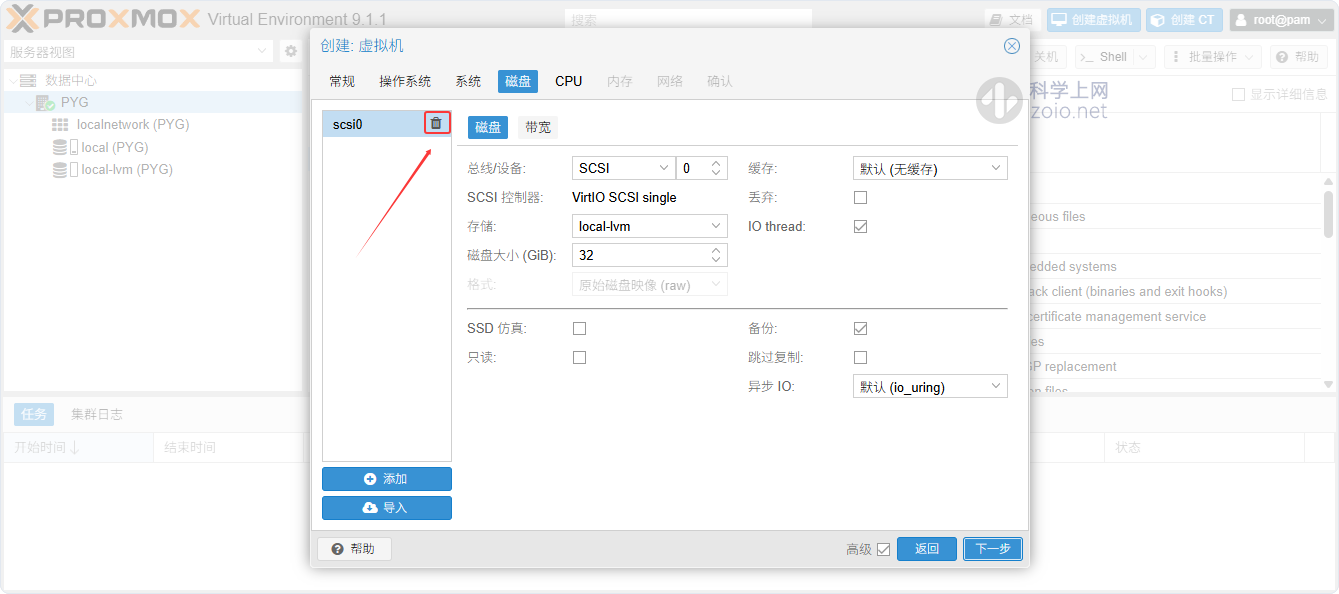
4、删除磁盘,后面我们会通过命令新建硬盘写入ROS系统文件。
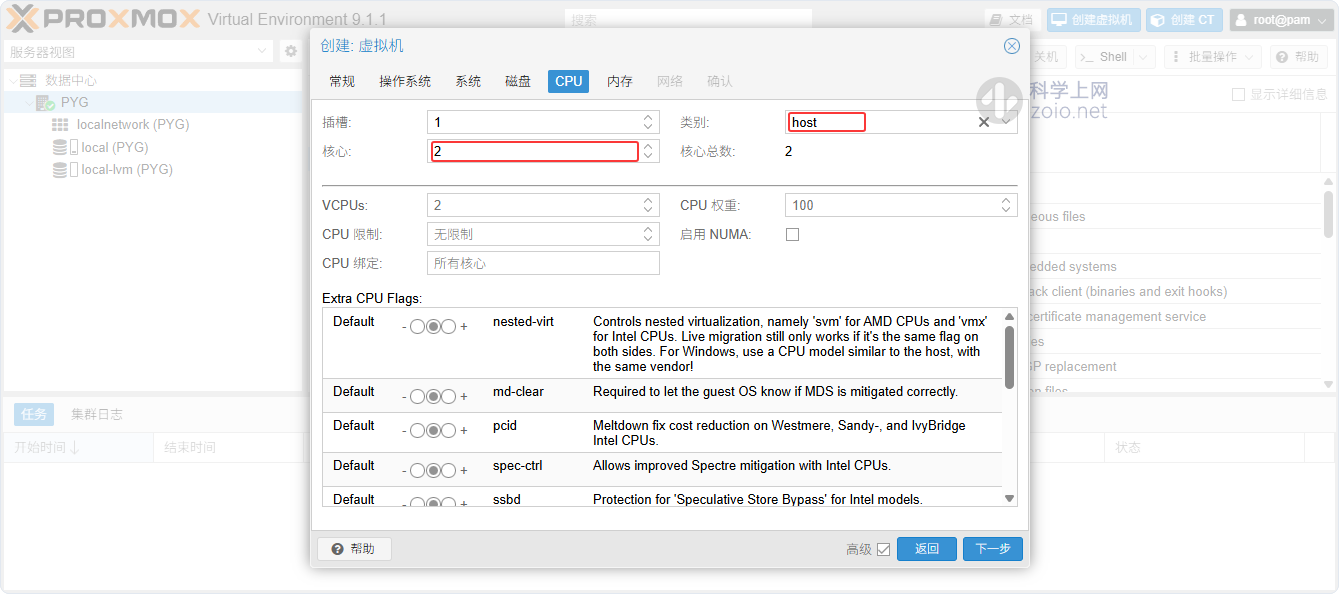
5、CPU 根据自己的需求分配,类型选择「host」。
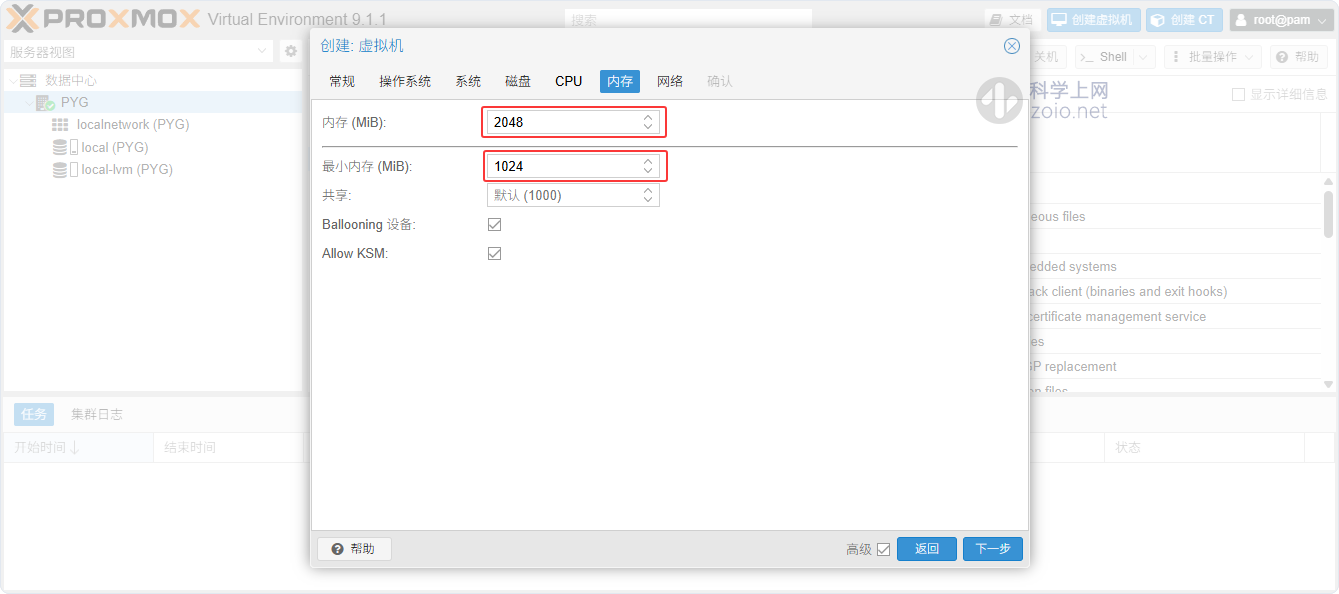
6、内存按需分配,ROS系统 1G 内存足够了,我这里内存给了2G 最小内存设置了1G。
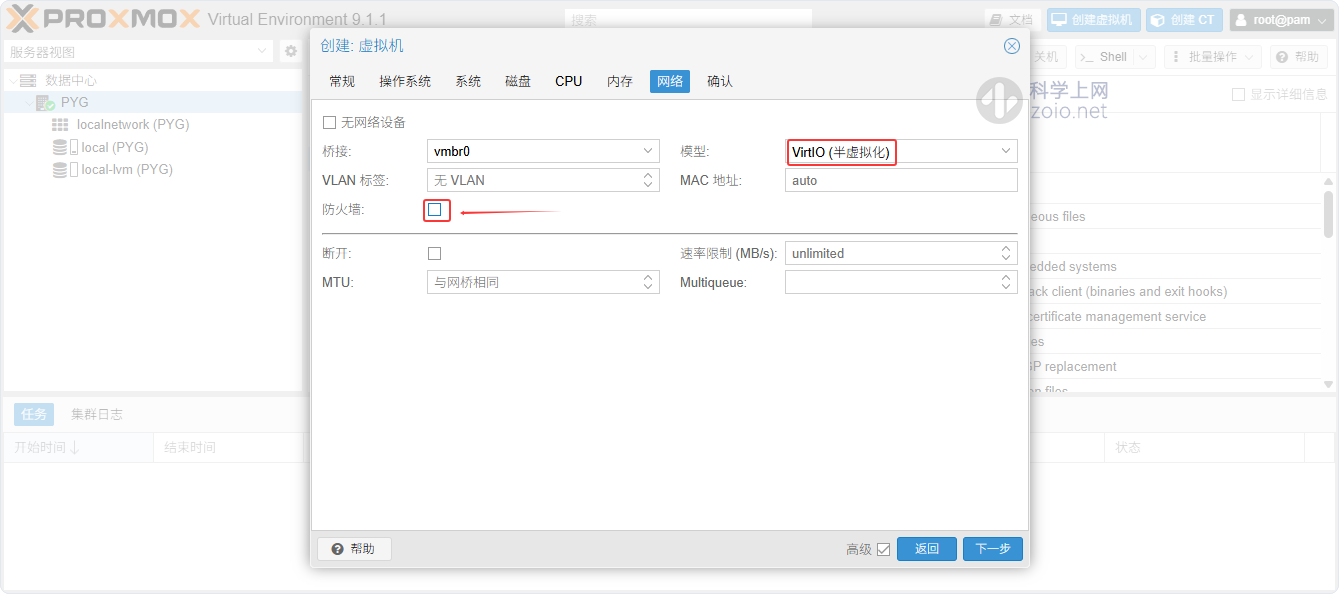
7、网络模型选择「VirtIO半虚拟化」,并取消勾选「防火墙」。
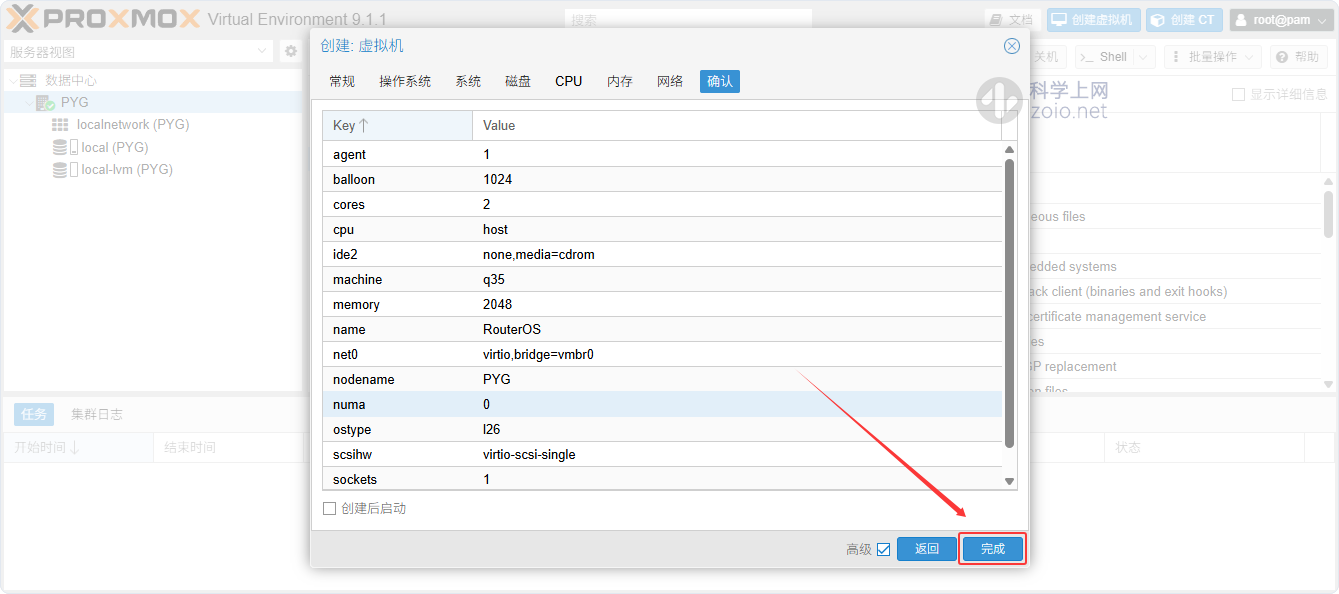
8、确认信息无误,点击完成。
Proxmox VE 安装 RouterOS
虚拟机配置
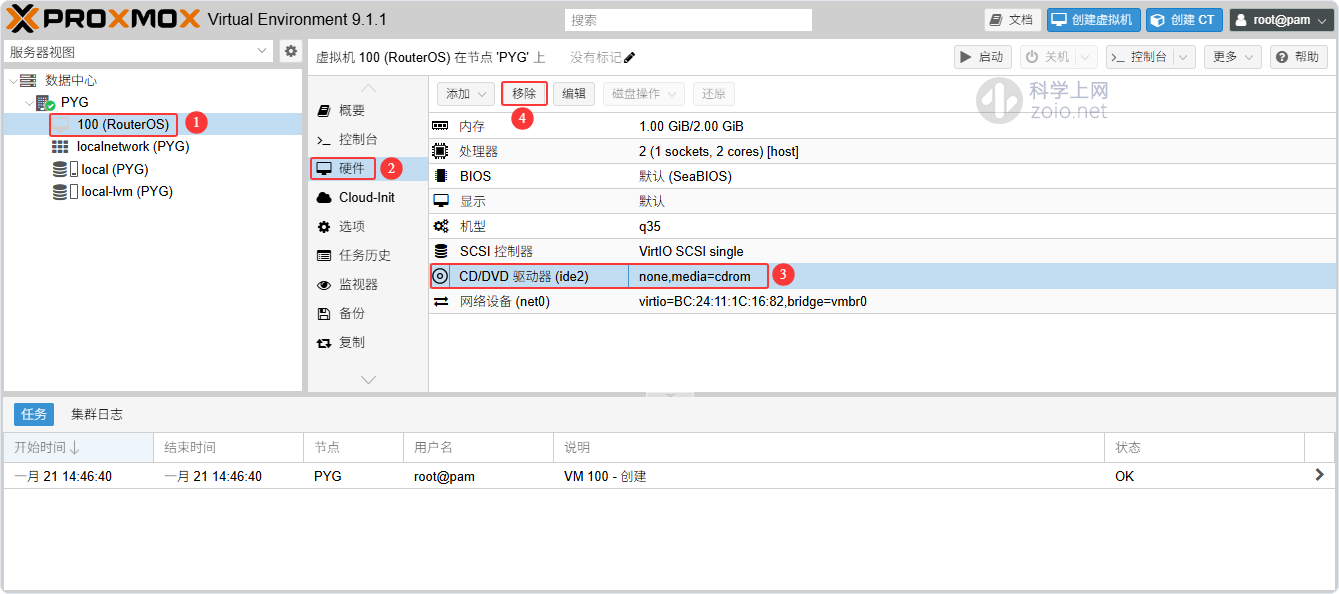
9、点击我们刚创建的虚拟机 -> 「硬件」 -> 选择我们不需要的CD驱动器 -> 「移除」,我们不需要使用CD/DVD驱动器。
10、添加网卡,在「添加」 -> 「网络设备」选择我们需要添加给ROS的网卡,如果你选择直通网卡,则选择添加「PCI设备」。
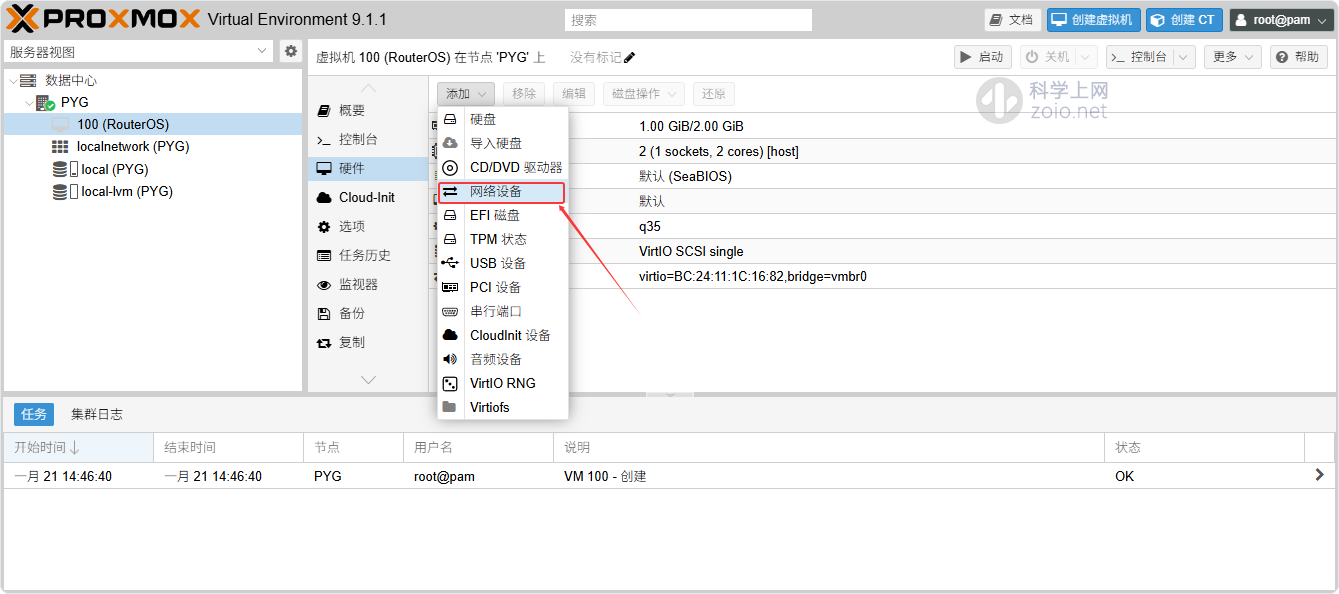
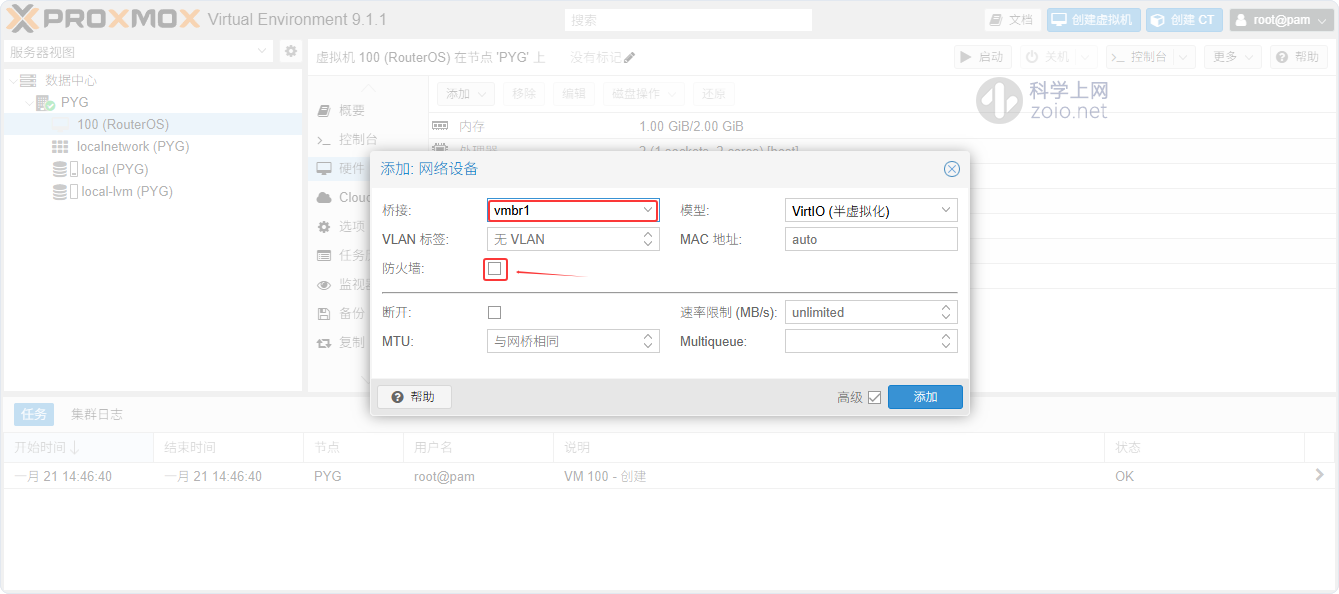
11、在桥接这里依次选择需要添加的网络设备,并取消勾选「防火墙」。
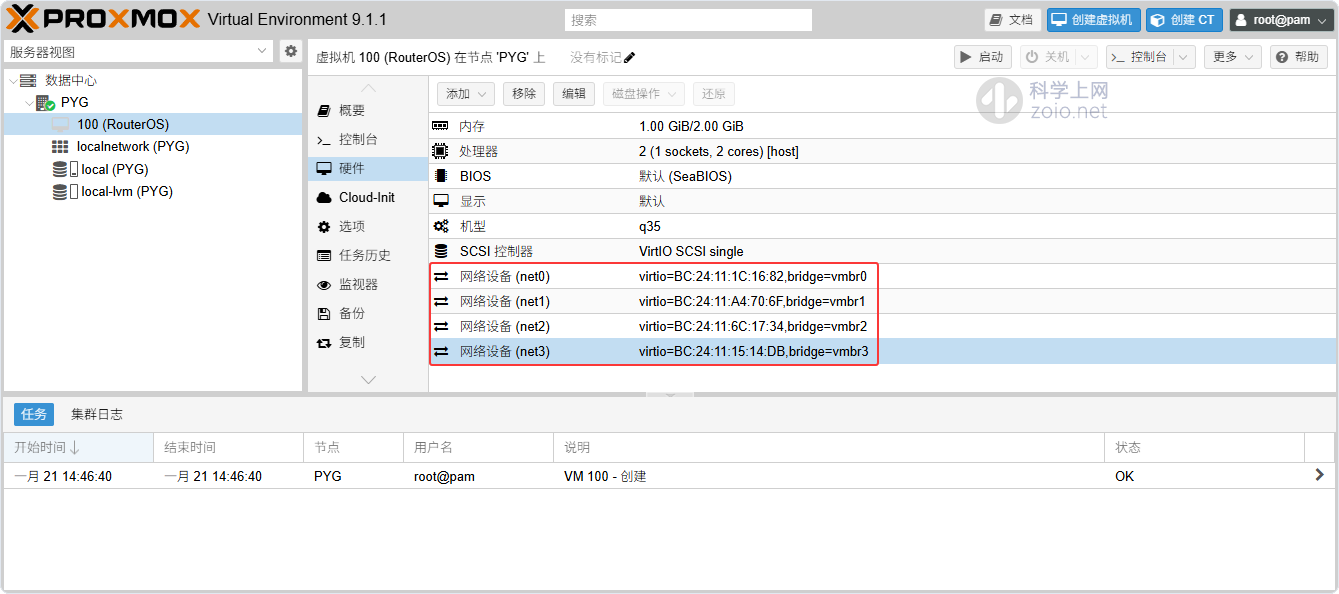
12、我这里是4网口的小主机,所有添加了4个网络设备。
RouterOS 系统下载
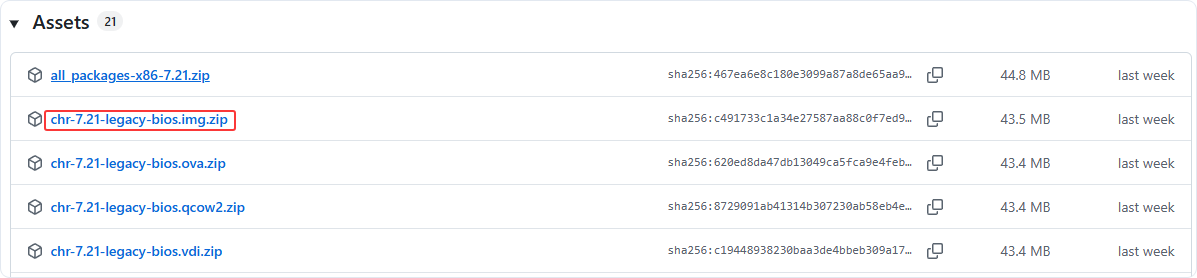
由于我们此次是将RouterOS系统安装在虚拟机,所有我们下载 CHR 固件,选择Raw disk image格式文件,在官网或者GitHub下载最新的系统固件。
官网下载
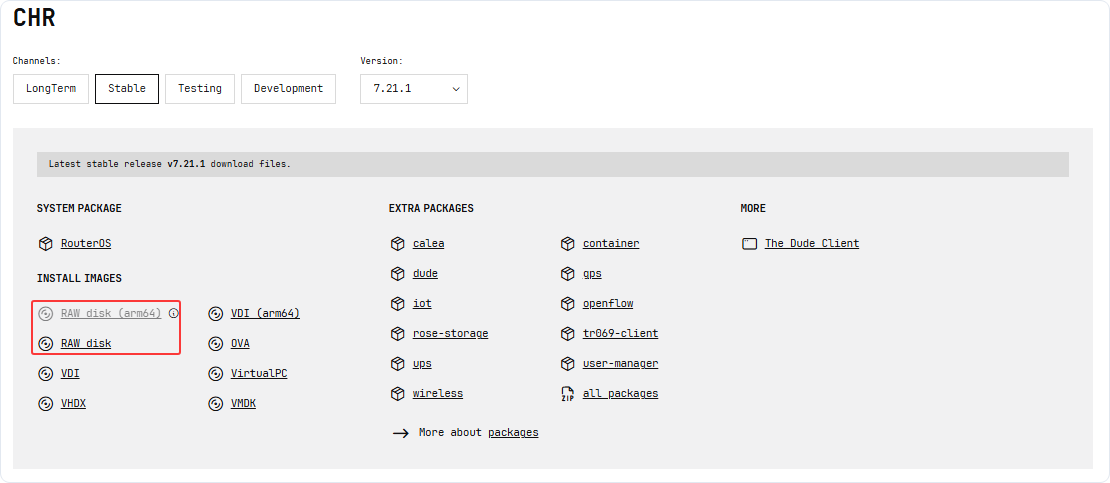
GitHub下载
上传 RouterOS 系统文件
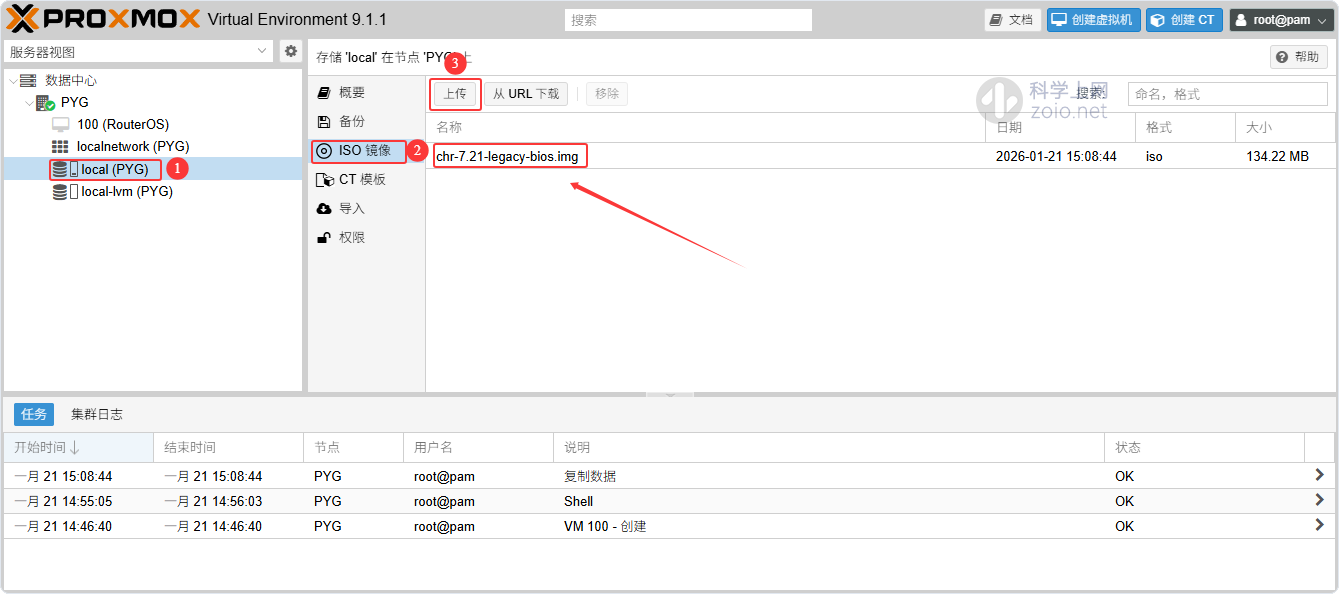
13、在数据中心下选择「local」 -> 「ISO镜像」 -> 「上传」,选择名为下载并解压好的固件文件。
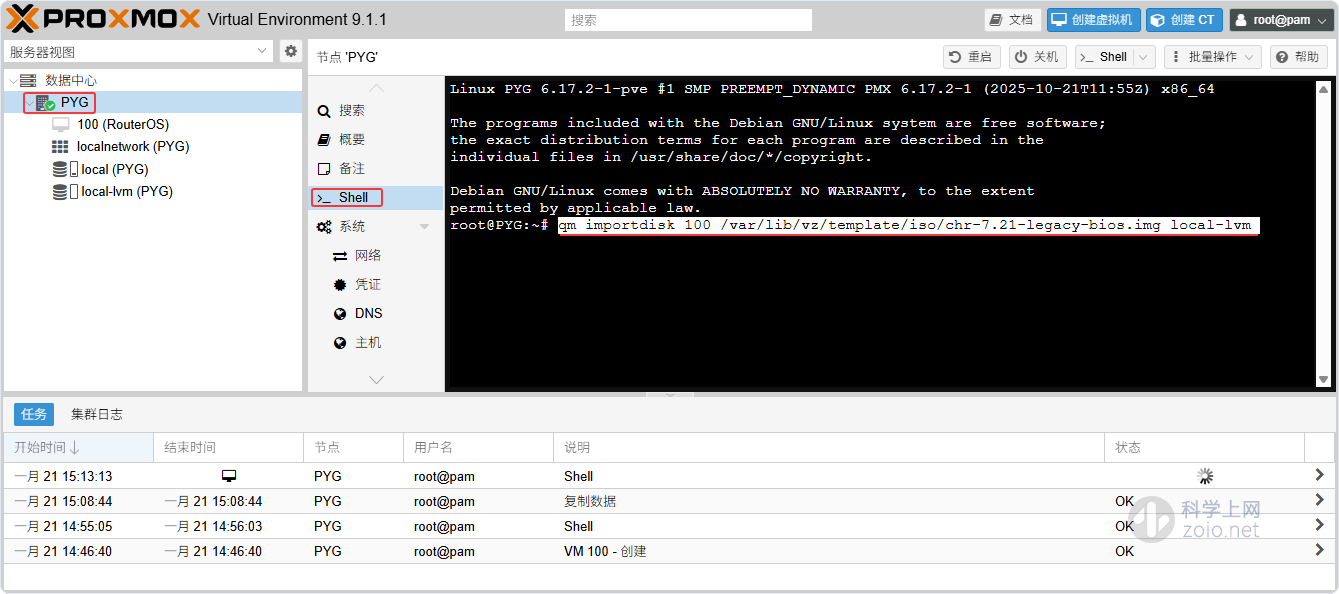
14、进入PVE的Shell界面,左侧选择你的节点(PVE) -> 「Shell」,输入如下命令:
qm importdisk 100 /var/lib/vz/template/iso/chr-7.21-legacy-bios.img local-lvm这里的 100 替换为你所创建的ROS虚拟的ID,chr-7.21-legacy-bios.img 替换为你上传的ROS系统文件名称。
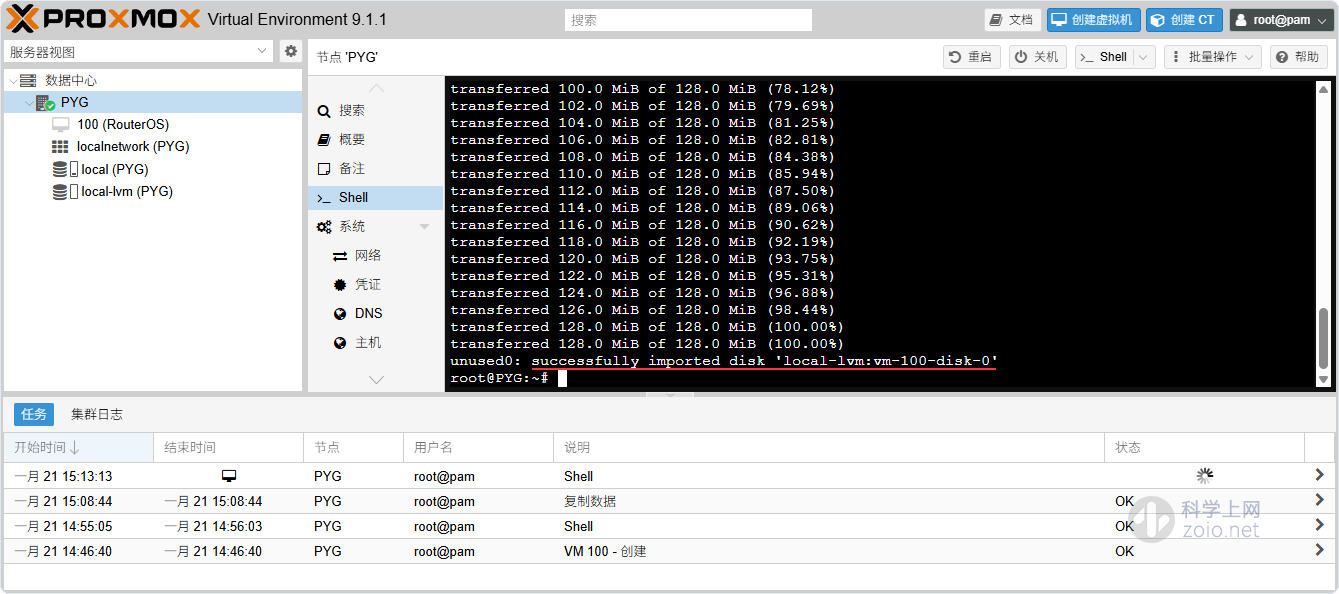
15、出现successfully 表示完成。
16、返回虚拟机 - 硬件,这里会出现「未使用的磁盘0」。
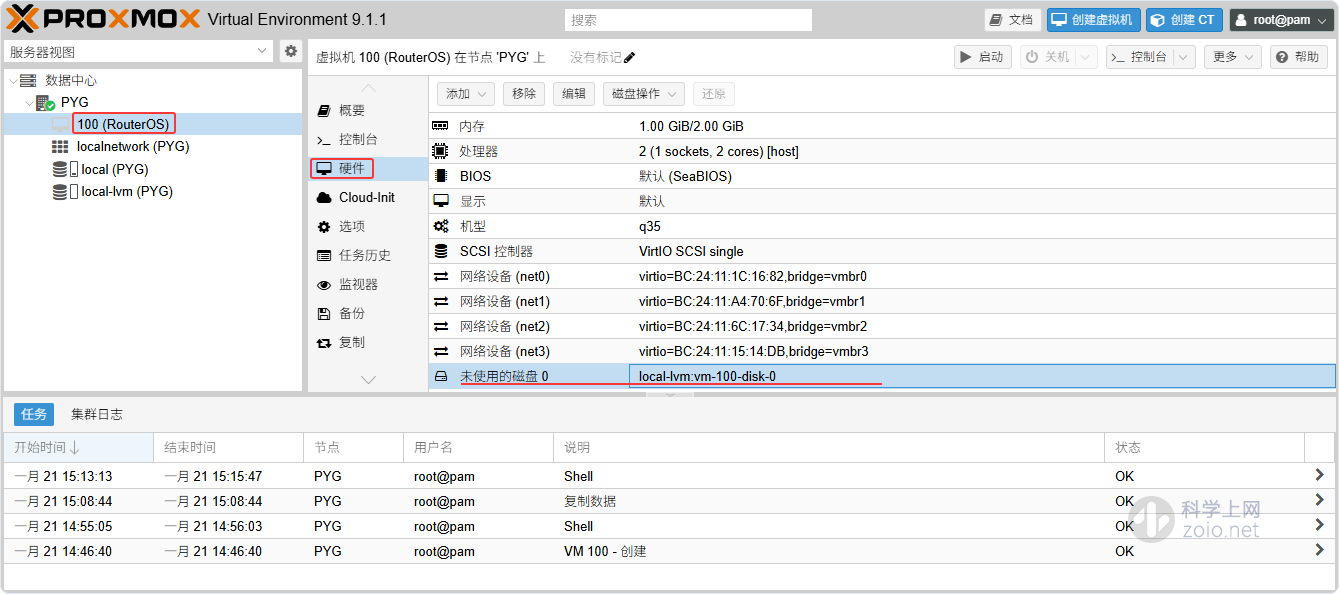
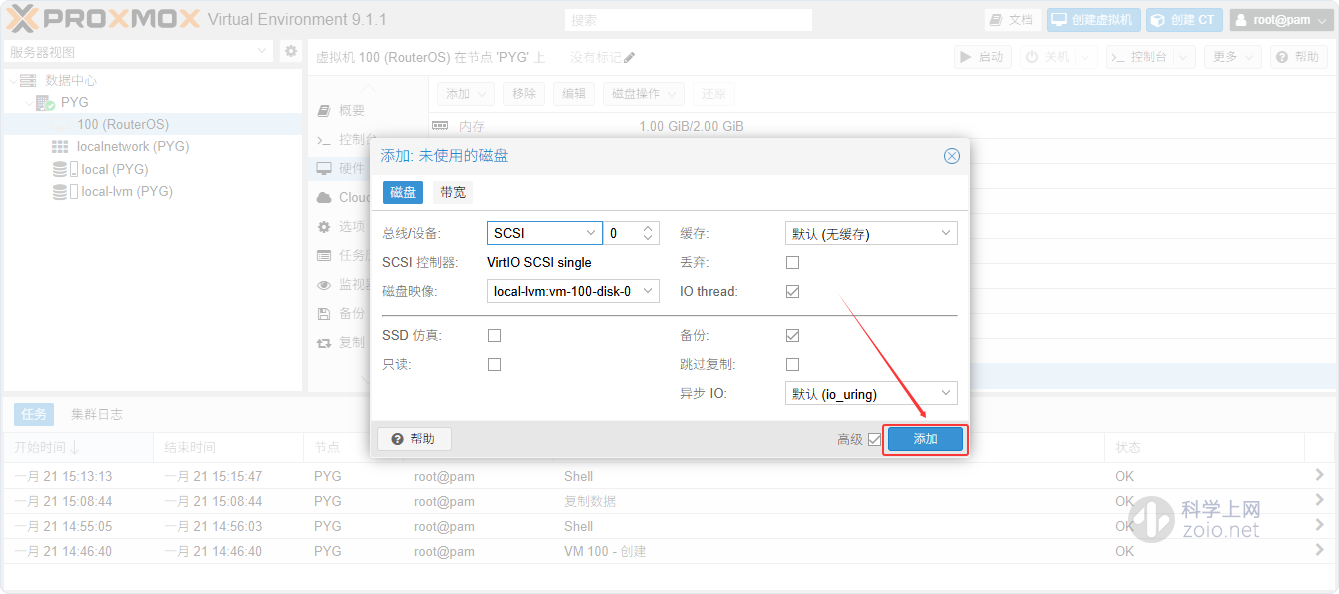
17、双击这个未使用的磁盘进行添加。
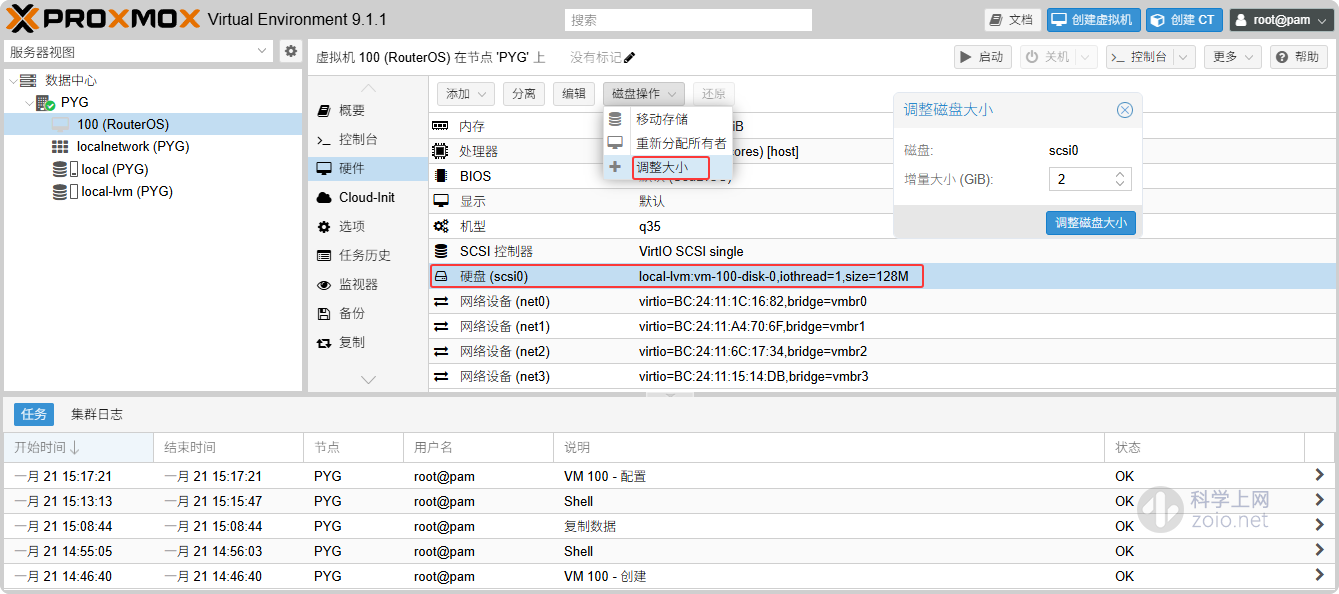
18、选中硬盘 -> 「磁盘操作」 -> 「调整大小」 -> 「调整磁盘大小」 可以按需调整磁盘大小。
调整虚拟机引导
19、在「选项」 -> 「引导顺序」对虚拟机引导顺序进行调整。
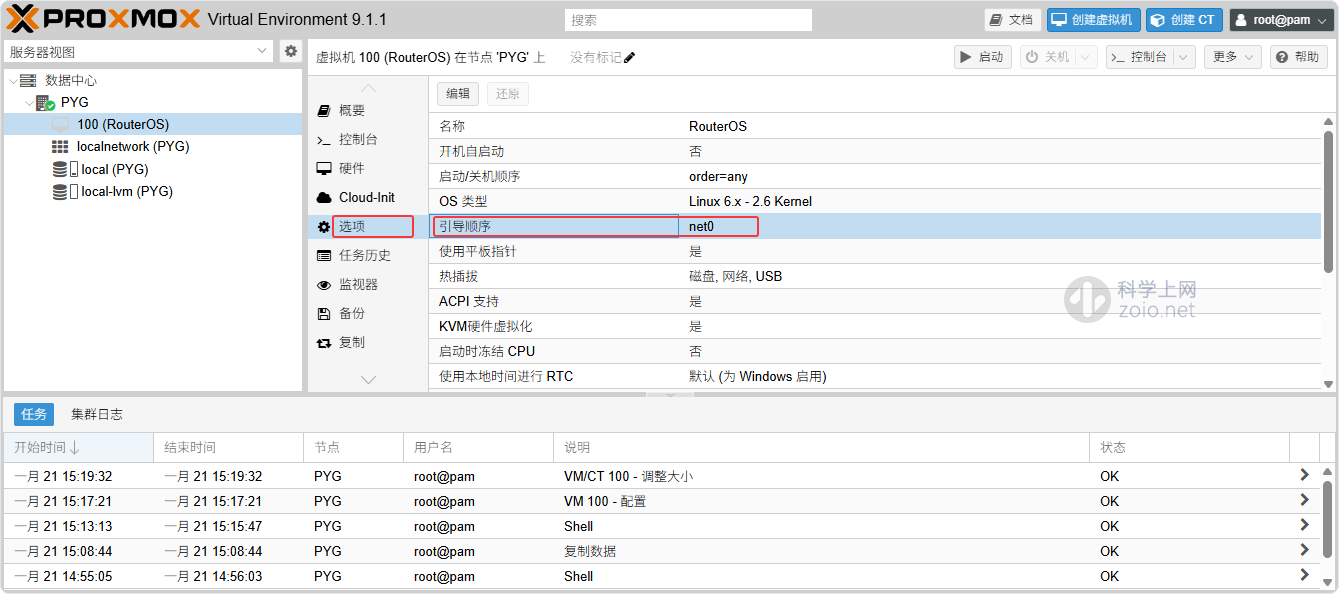
20、编辑引导顺序,将我们添加的磁盘调整在第一位置,并勾选「已启用」。
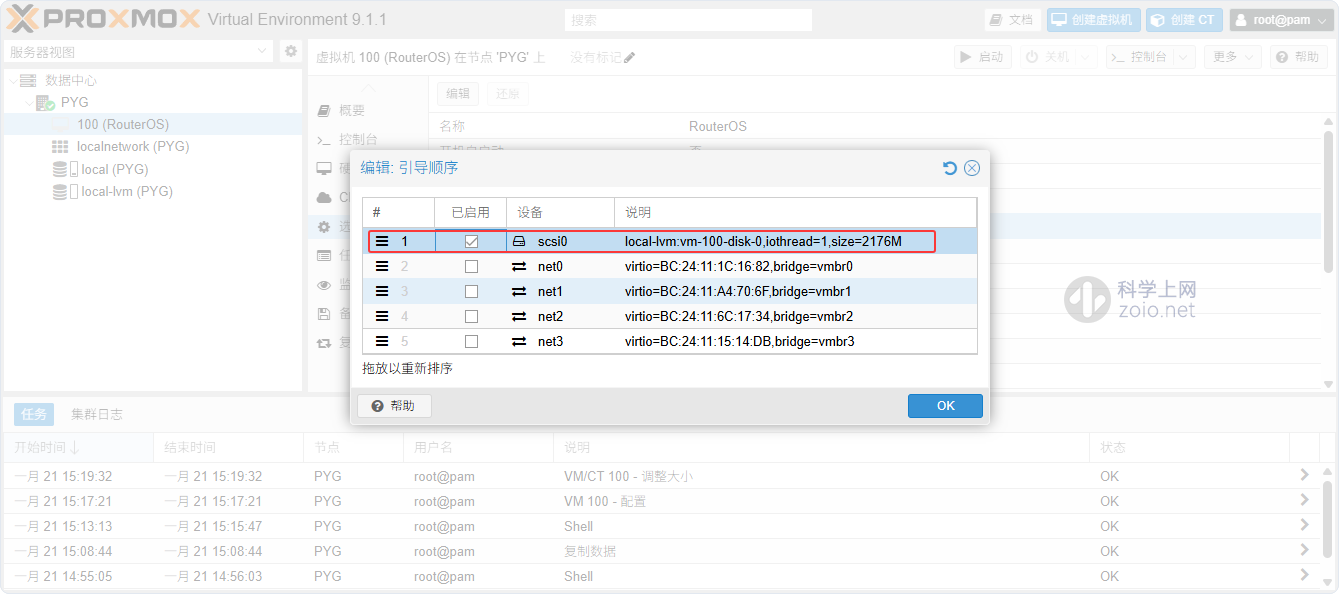
OK,完成!
在控制台 点击「Start Now」。
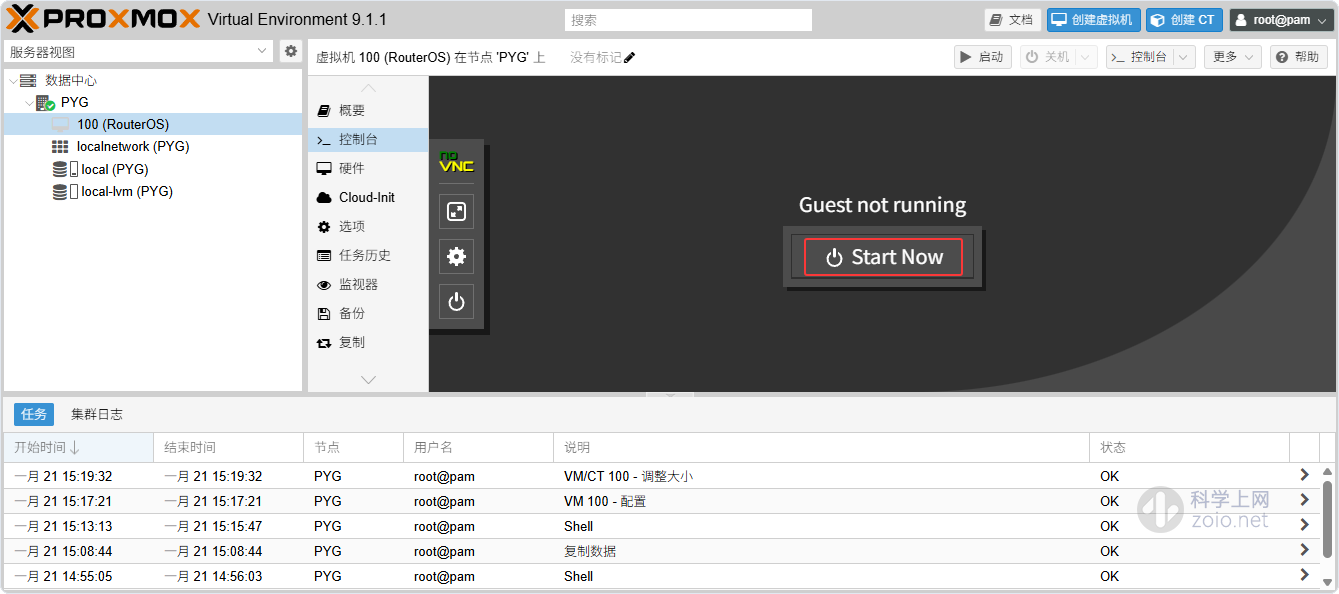
此时,ROS虚拟机已经正常开机。
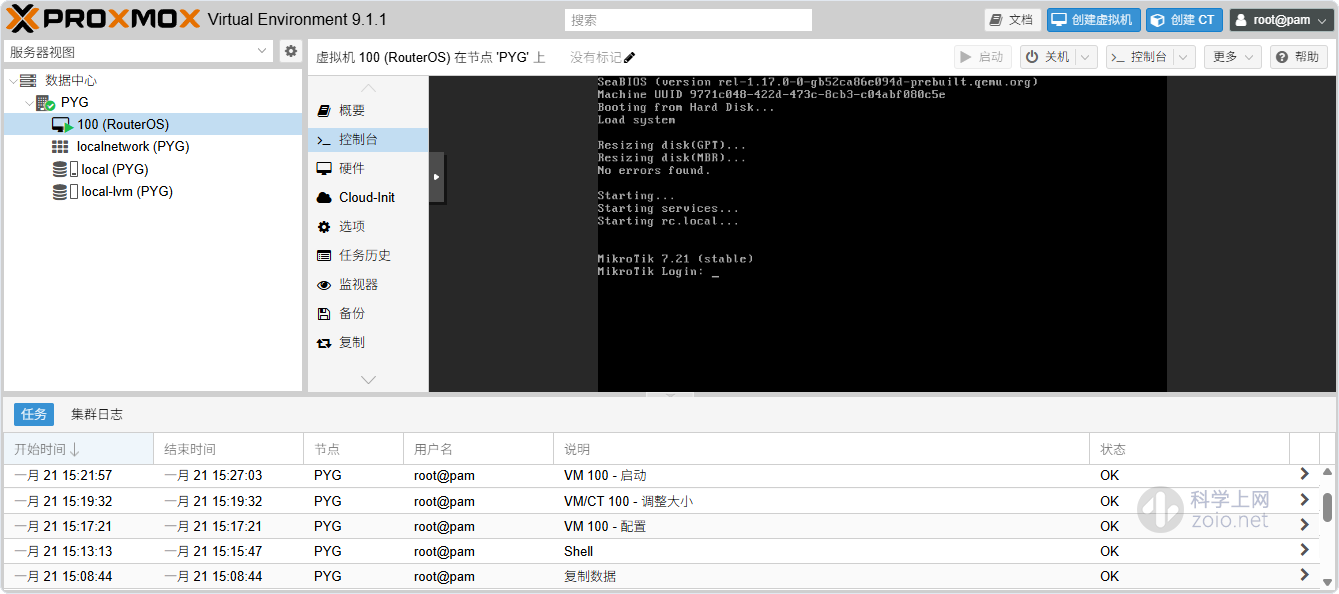
最后别忘了在 选项 - 开机自动启动,设置开机自启。
MikroTik RouterOS Patch 授权截图