来源:ZOIO.NET 原文 · 作者:P.Y.G
上一篇《Proxmox VE (PVE) 安装 Debian 12 虚拟机配置(一)》中,我们在 PVE 创建了 Debian 12 的虚拟机,这篇博文我们完成 Debian 12 系统的安装。虚拟机的详细
Debian 12 系统安装步骤
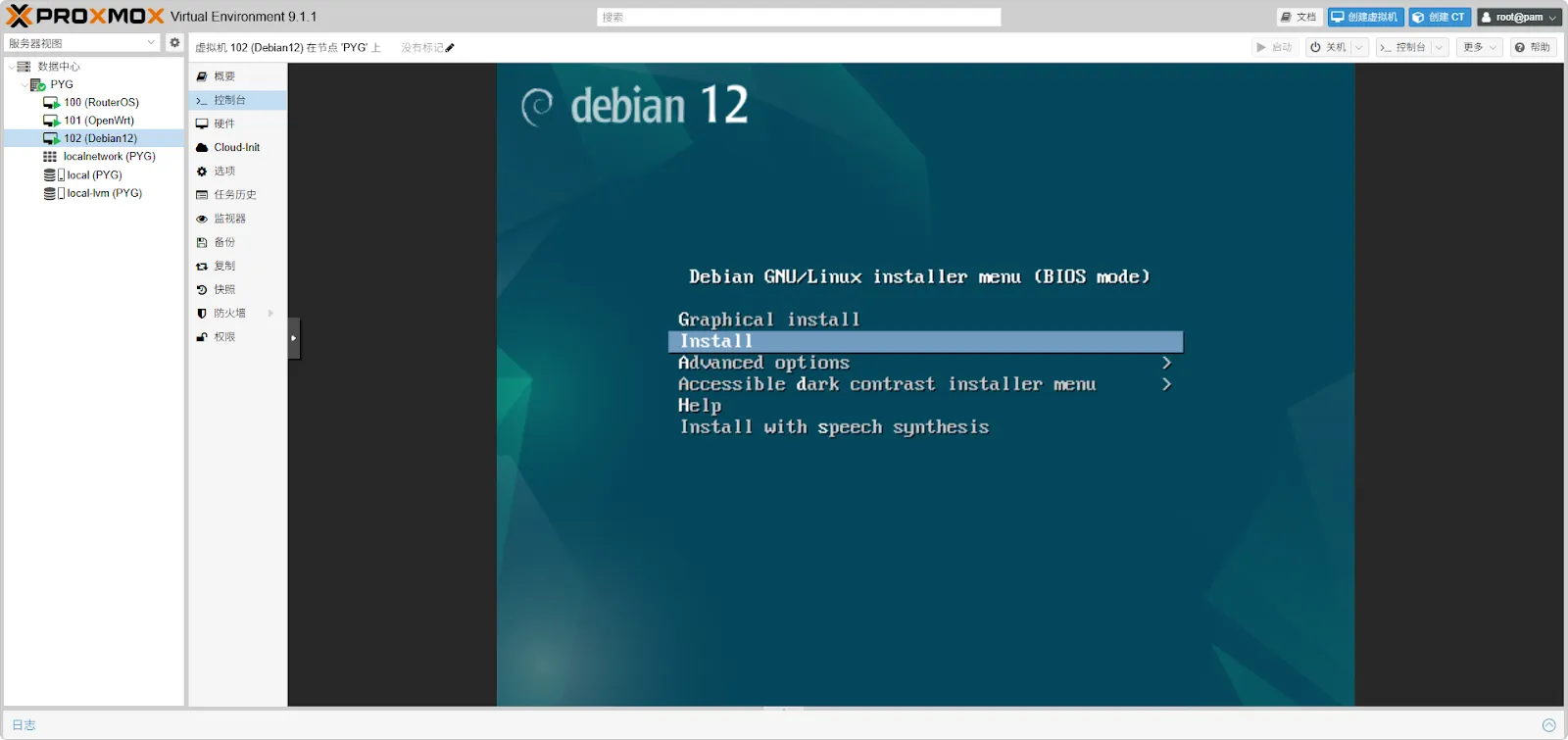
PVE 虚拟机参数配置请参考《Proxmox VE (PVE) 安装 Debian 12 虚拟机配置(一)》,配置完成后启动虚拟机,进入「控制台」:
1. 选择安装方式
选 Install (非图形化安装,更省资源)。
2. 语言/地区/键盘样式
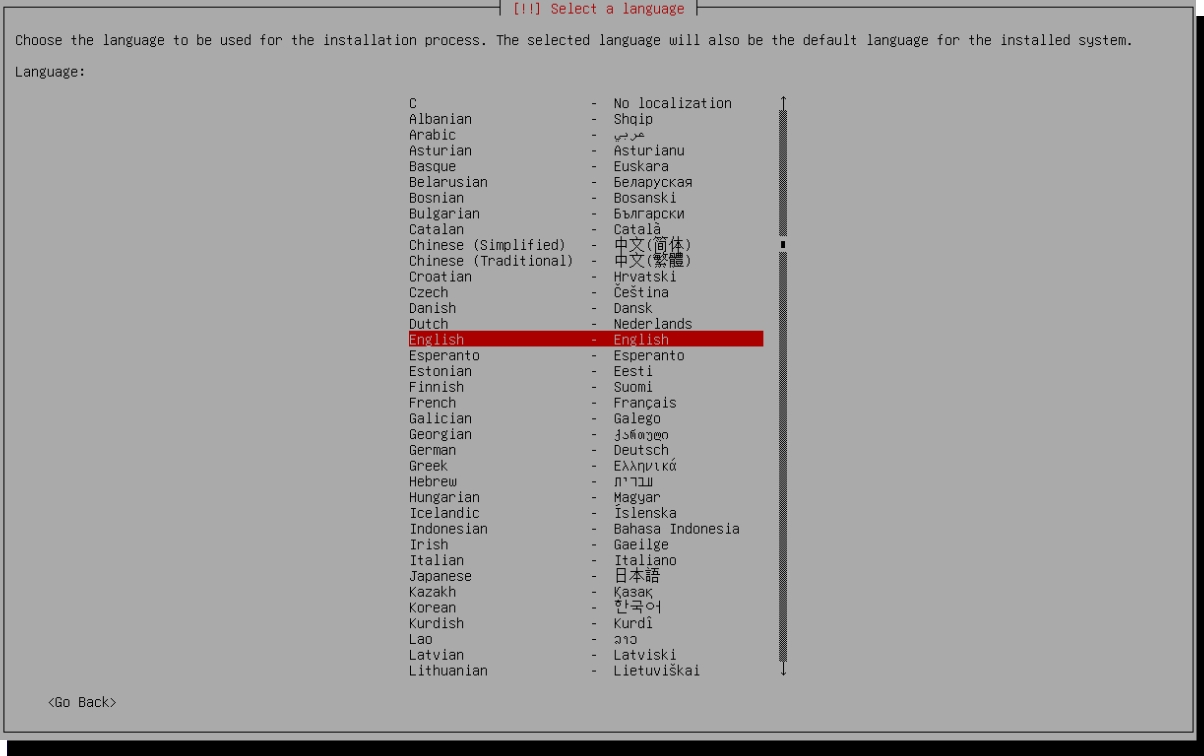
建议选 English。英文环境下排查 Log 报错会更直观,不会出现中文字符集乱码。
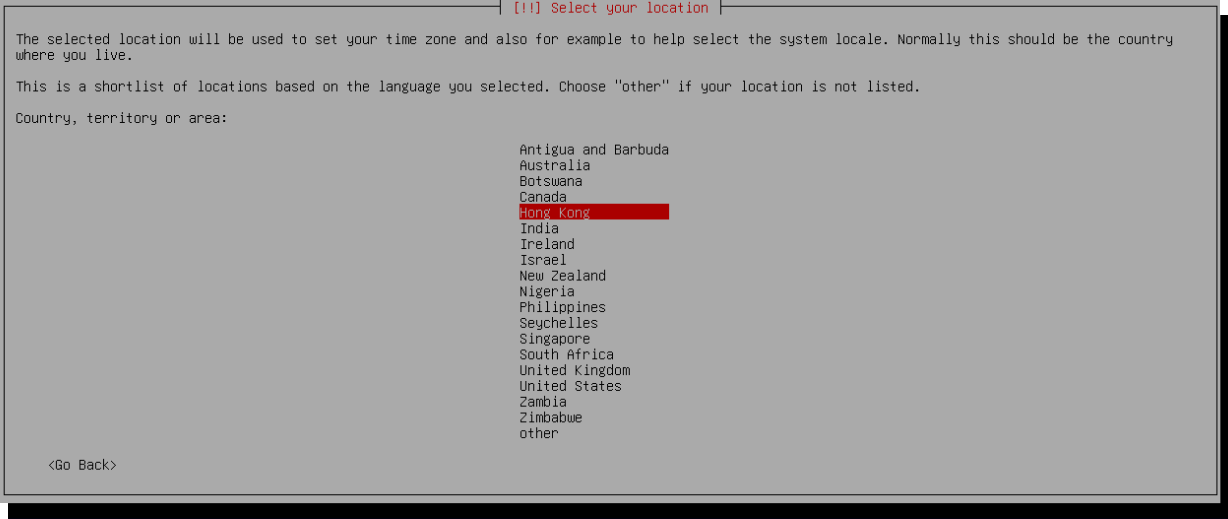
地区选择 Hong Kong。
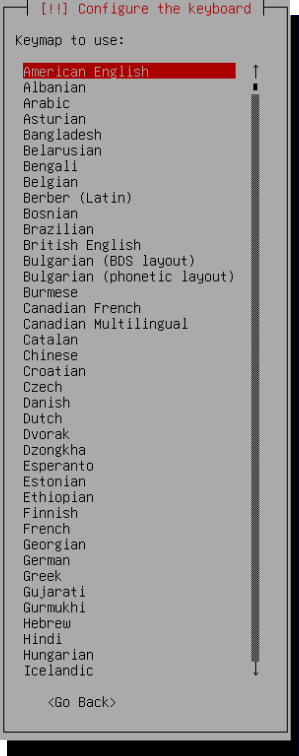
选择键盘模式:American English
3. 配置网络
Hostname 主机名: 默认 debian 可自定义
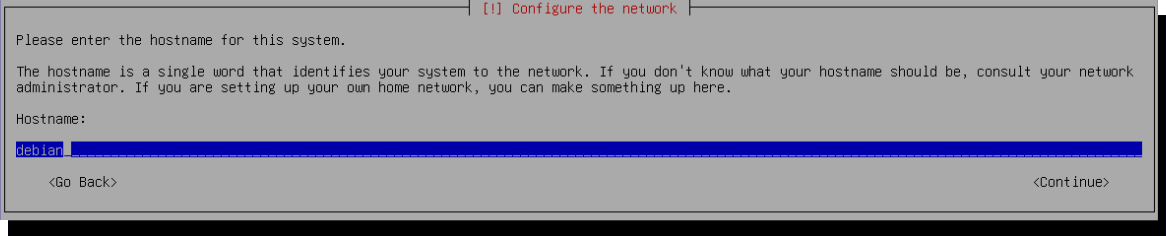
Domain name: 留空

4. 用户设置
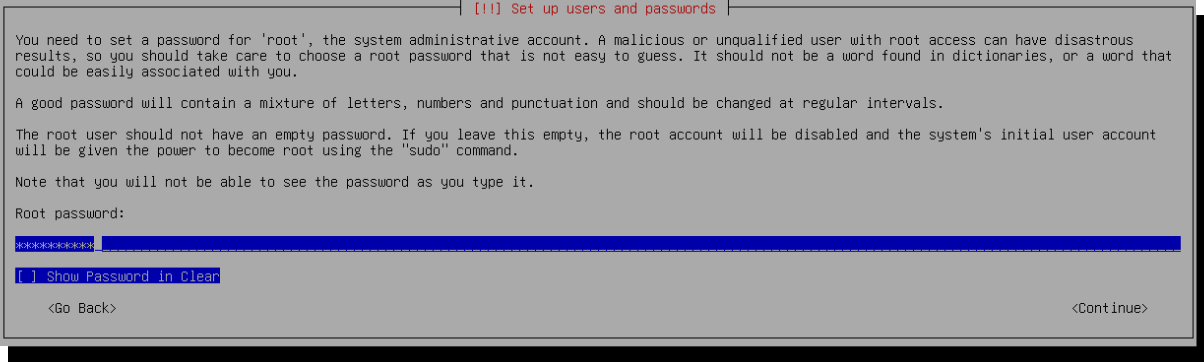
设置 root 密码。
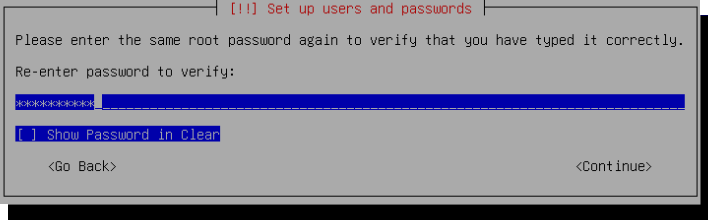
再次确认密码
创建一个普通用户

创建一个用户名

设置密码
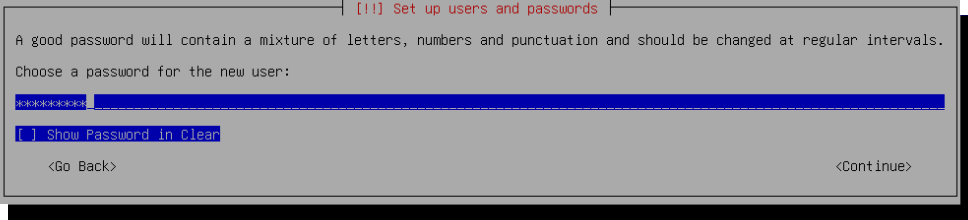
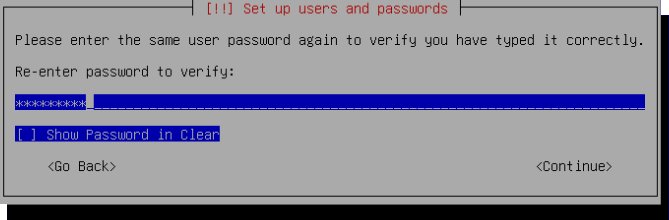
再次确认密码
5. 磁盘分区
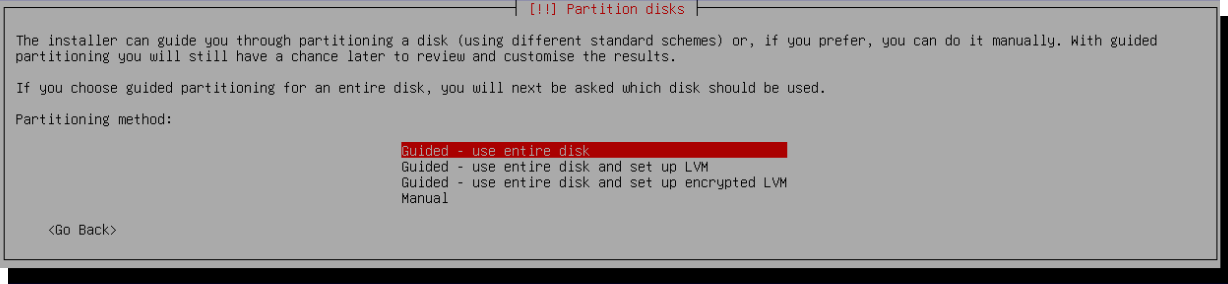
使用 VirtIO Block 驱动配合 All files in one partition,可以获得最佳的虚拟化 IO 性能,同时避免了复杂的逻辑卷管理,非常适合初学者和轻量级应用。
选择 Guided - use entire disk
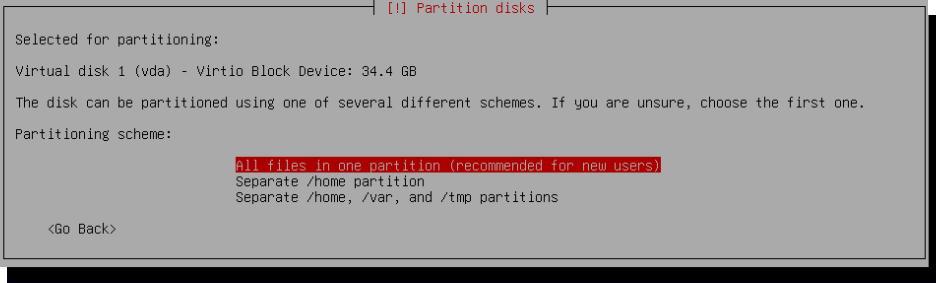
选择要分区的磁盘。

选择 All files in one partition (新手和轻量应用最稳妥)。
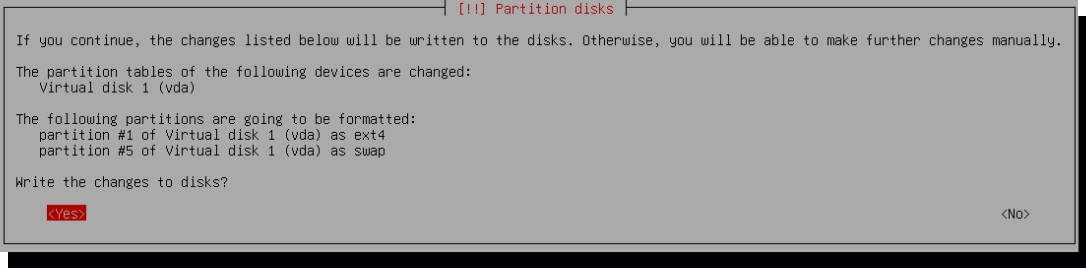
完成分区并写入磁盘更改。
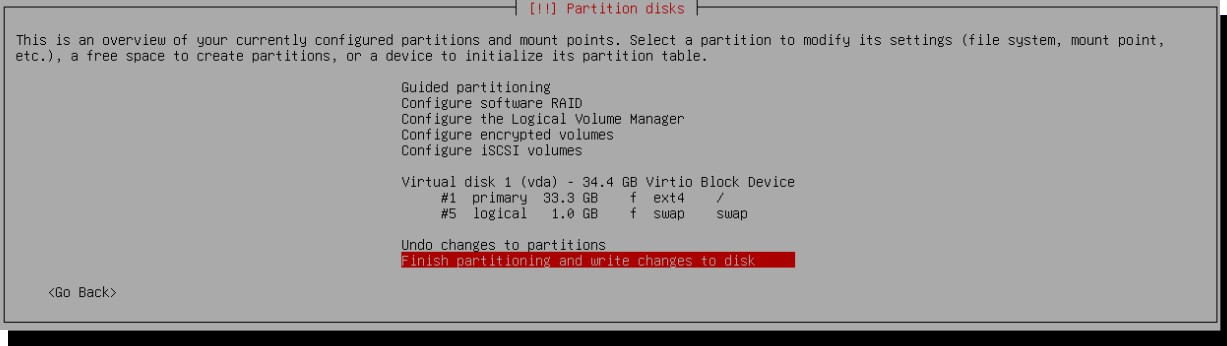
设置完后,写入配置
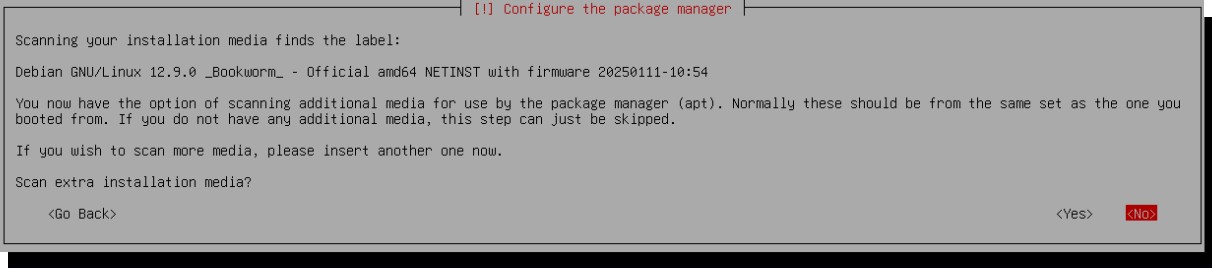
是否扫描安装介质,选择:No
6. 网络镜像源
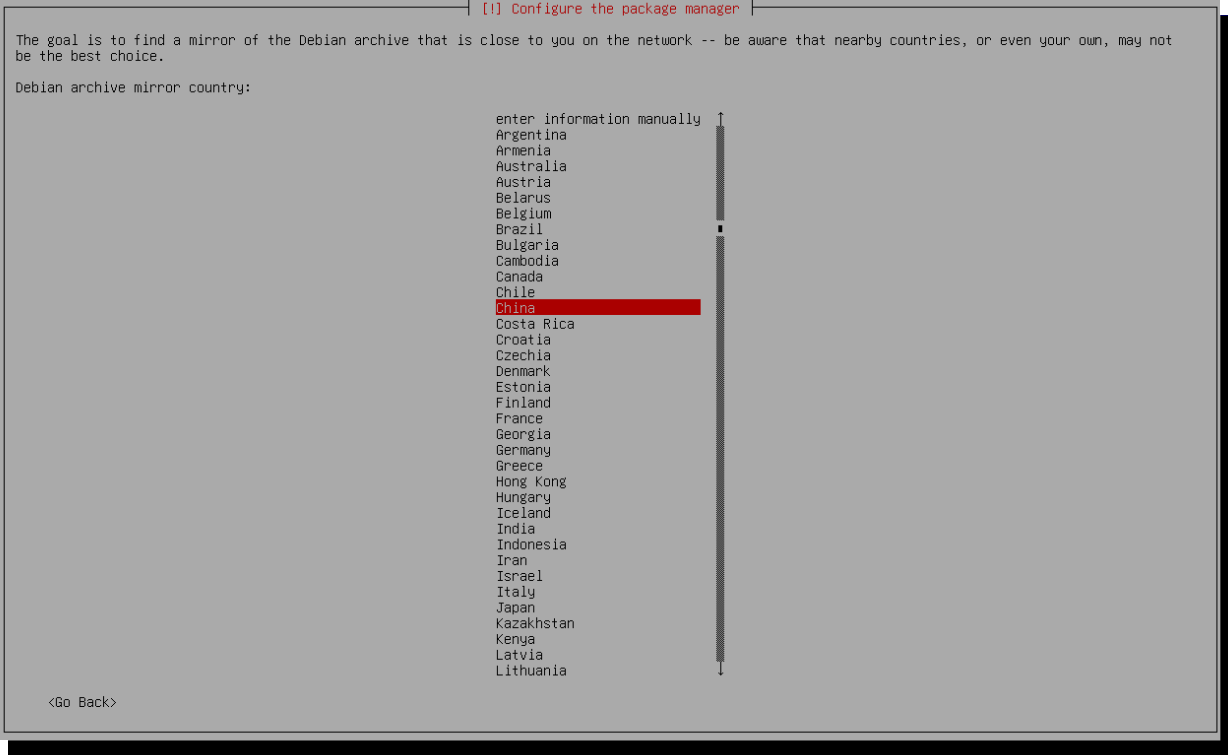
镜像源国家选择 中国
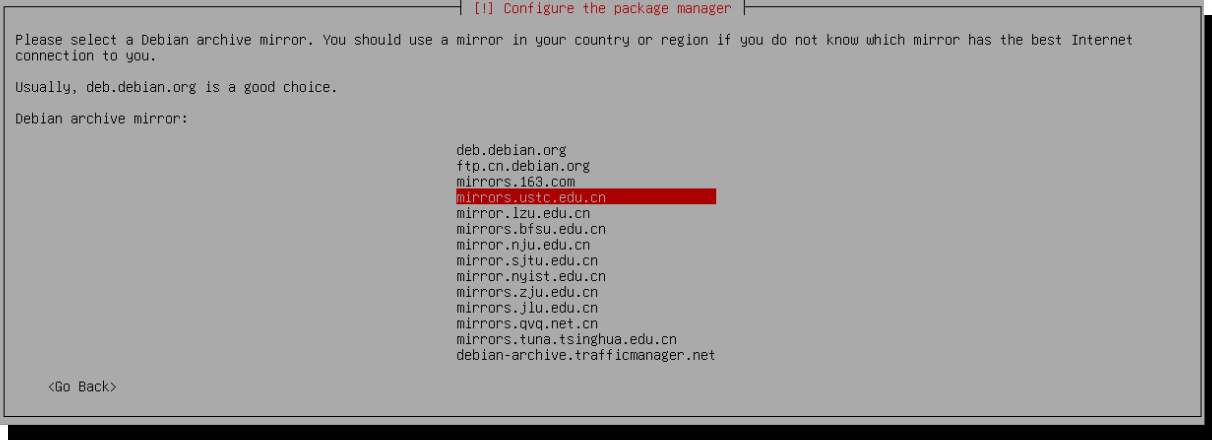
选择镜像源
HTTP代理:留空

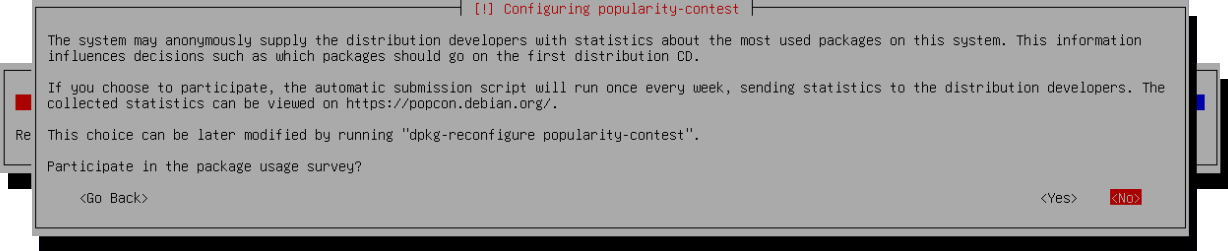
是否参与使用系统调查,选择:No
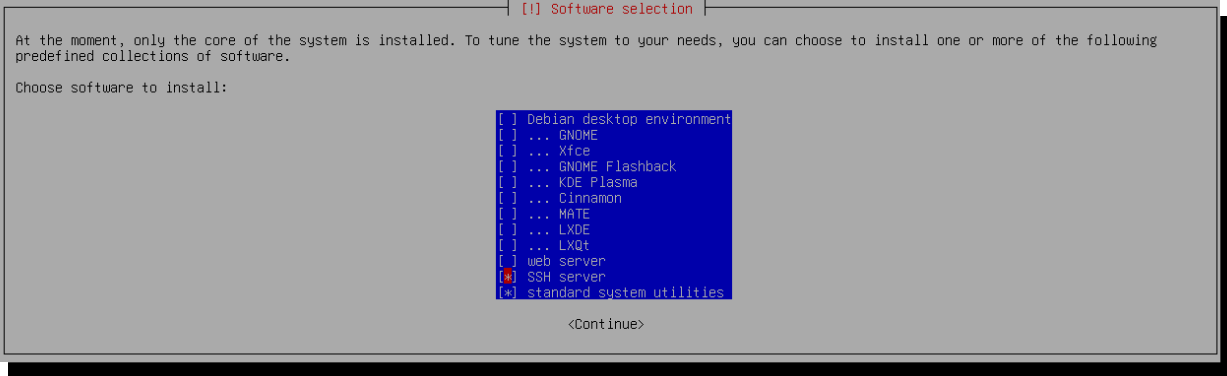
7. 软件选择
[ ] Debian desktop environment (取消)
[ ] ... (所有桌面如 GNOME/KDE) (取消)
[x] SSH server (勾选)
[x] standard system utilities(勾选)
8. 安装 GRUB
安装 GRUB: 选 Yes

设备选 /dev/vda

9. 安装完成
安装完成,选择 Continue 重启

Debian 12 安装后的设置
安装完成后,虚拟机会重启。使用你的普通用户登录:
1. 提权
提权:
su -
# 输入 root 密码
apt update && apt install sudo -y
# 将你的用户名加入 sudo 组 (假设用户名为 admin)
usermod -aG sudo admin
exit
# 重新登录后即可使用 sudo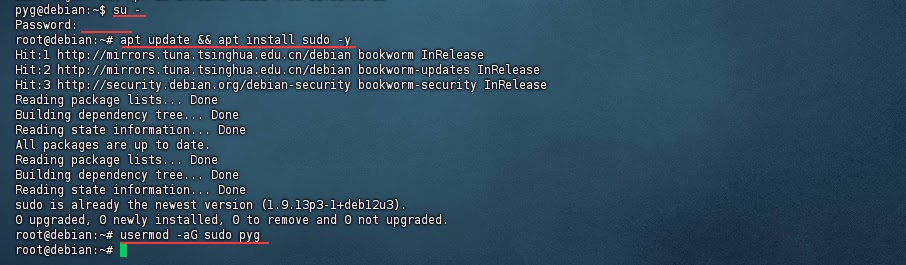
2. 调整时区
直接用系统工具:
dpkg-reconfigure tzdata选择地区,比如:
Asia(亚洲)
选择城市,例如:
Shanghai(中国)
3. 更改为静态 IP
编辑配置文件:
nano /etc/network/interfaces示例(静态 IP):
auto ens18
iface ens18 inet static
    address 192.168.1.100
    netmask 255.255.255.0
    gateway 192.168.1.1
    dns-nameservers 8.8.8.8 1.1.1.1
至此,一个纯净、高效的 Debian 12 系统已经就绪。