来源:ZOIO.NET 原文 · 作者:P.Y.G
CFnew - 终端 是 @byJoey 发布在 GitHub 上的一个通过 Cloudflare Pages 部署免费科学上网节点的项目,本篇博文通过详细的图文教程讲解改项目的部署方法。完全0成本搭建自己的科学上网节点。
CFnew - 终端 主要功能
多协议支持:VLESS、Trojan、xhttp,可以同时启用多个
自定义路径:不用UUID当路径了,可以自己设置,支持多级路径
延迟测试:内置测试工具,测IP延迟,自动获取机场码
订阅转换:可以自定义转换服务地址
图形化管理:用KV存配置,改完立即生效,不用重新部署
API管理:支持通过API动态添加/删除优选IP
多客户端:支持 CLASH、SURGE、SING-BOX、LOON、QUANTUMULT X、V2RAY、Shadowrocket、STASH、NEKORAY、V2RAYNG
应用唤醒:点按钮自动打开对应客户端
自动识别:根据User-Agent自动返回对应格式
多语言:支持中文和波斯语,根据浏览器语言自动切换
准备工作
Cloudflare 账号:Cloudflare 官网
下载 CFnew - 终端 项目文件,GitHub 项目地址:https://github.com/byJoey/cfnew/releases
在项目的Releases地址下载 Pages.zip 文件。

部署教程
把域名托管到 Cloudflare
虽然 Cloudflare Pages 提供了免费的域名,但建议绑定自己的域名并开启CDN。域名可以使用免费域名,把域名托管到 Cloudflare。
创建 Workers KV
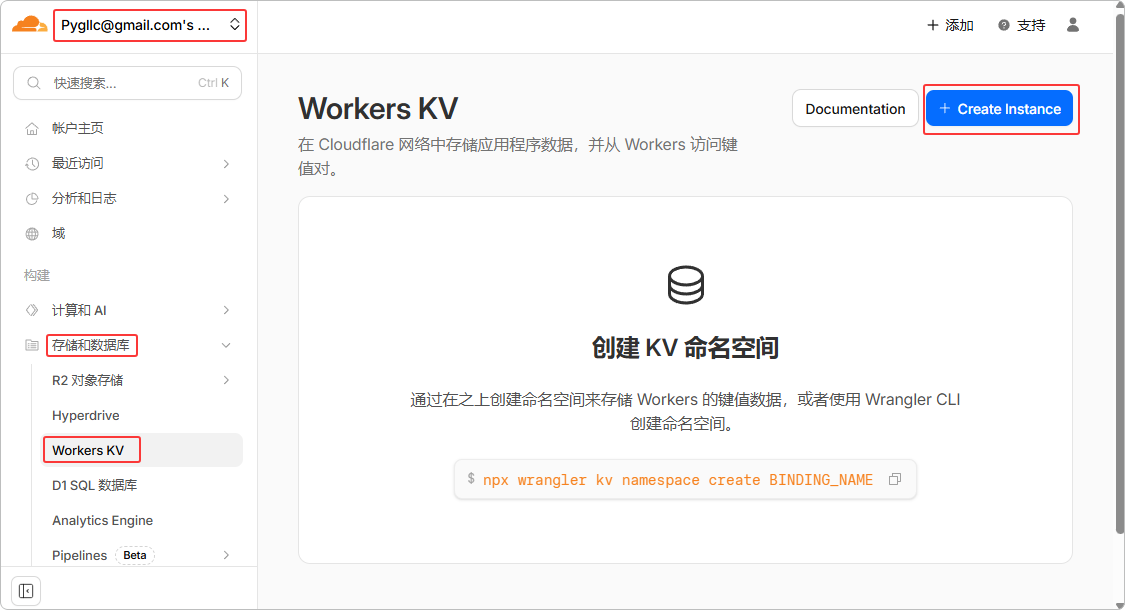
登录 Cloudflare ,在「存储和数据库」-「Workers KV」,点击右上角的「Create Instance」创建 KV 空间
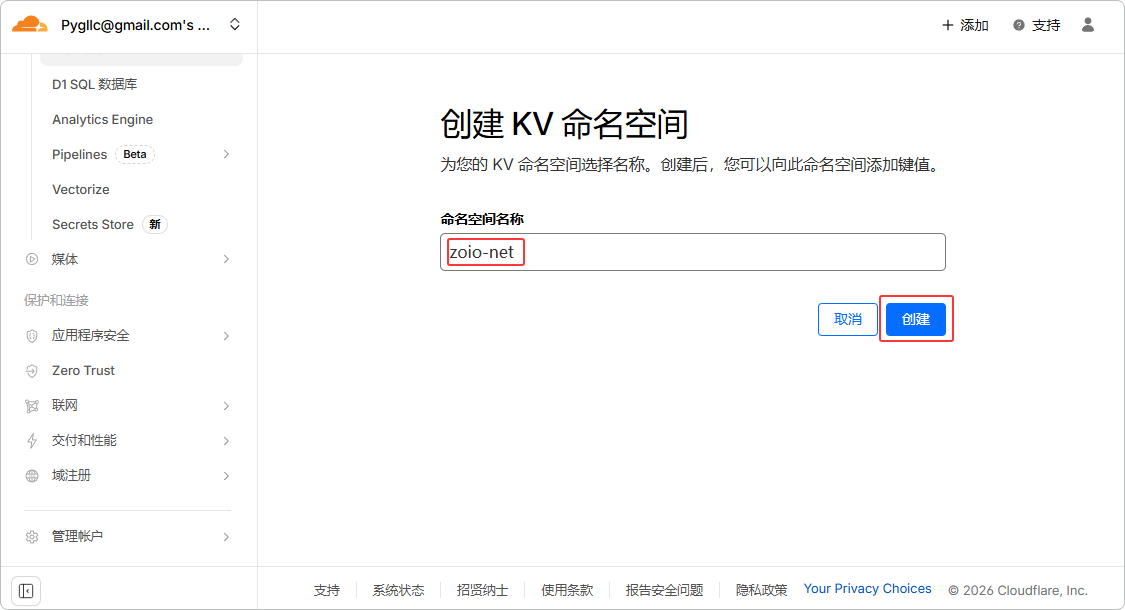
在 命名空间名称 填写自定义KV空间名,点击创建
创建 Pages
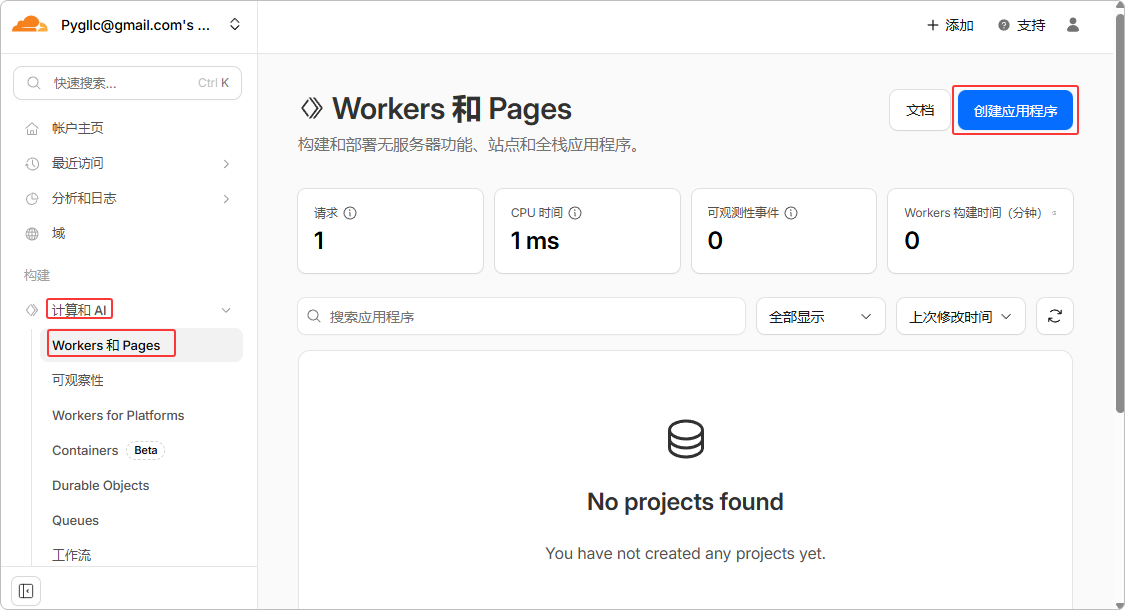
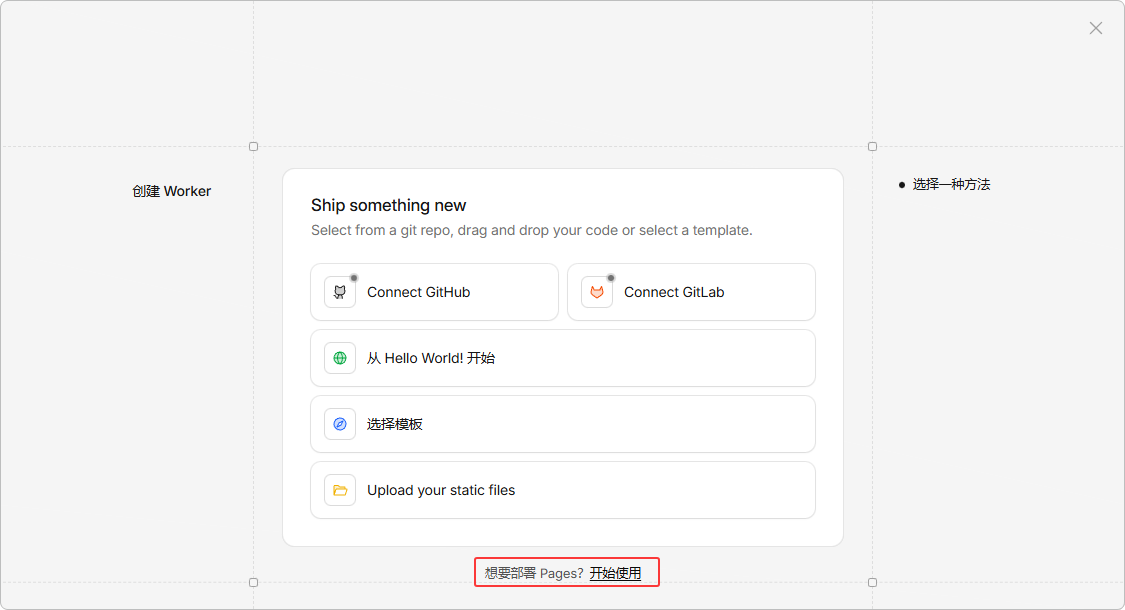
登录 Cloudflare ,在「计算和 AI」菜单选择「Workers 和 Pages」,点击右上角的「创建应用程序」创建 Workers 和 Pages
点击底部的 「想要部署 Pages?开始使用」
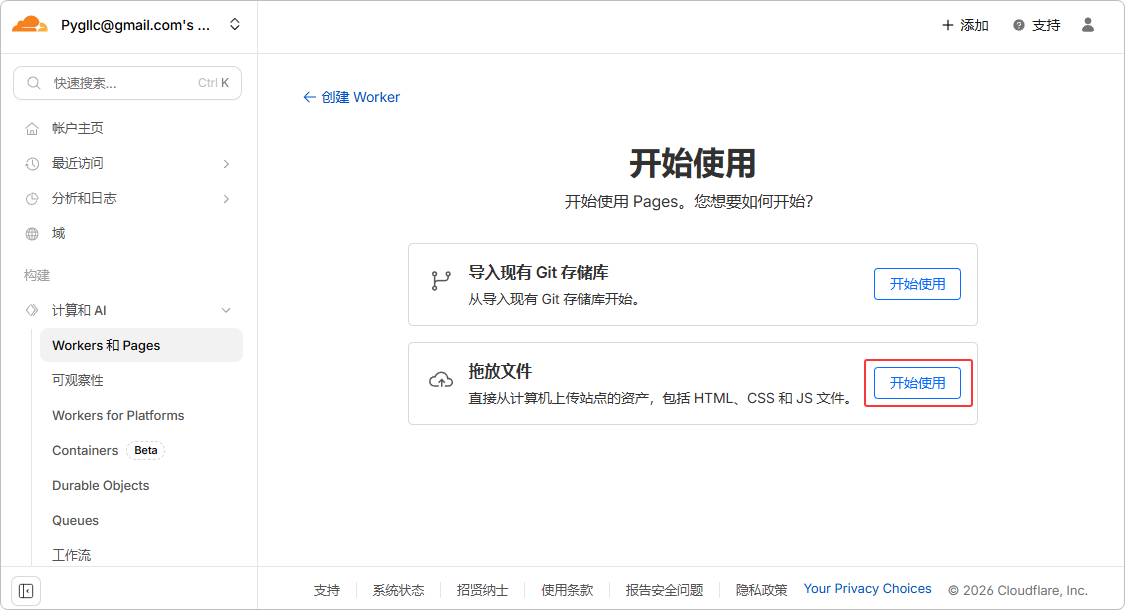
选择 拖放文件「开始使用」
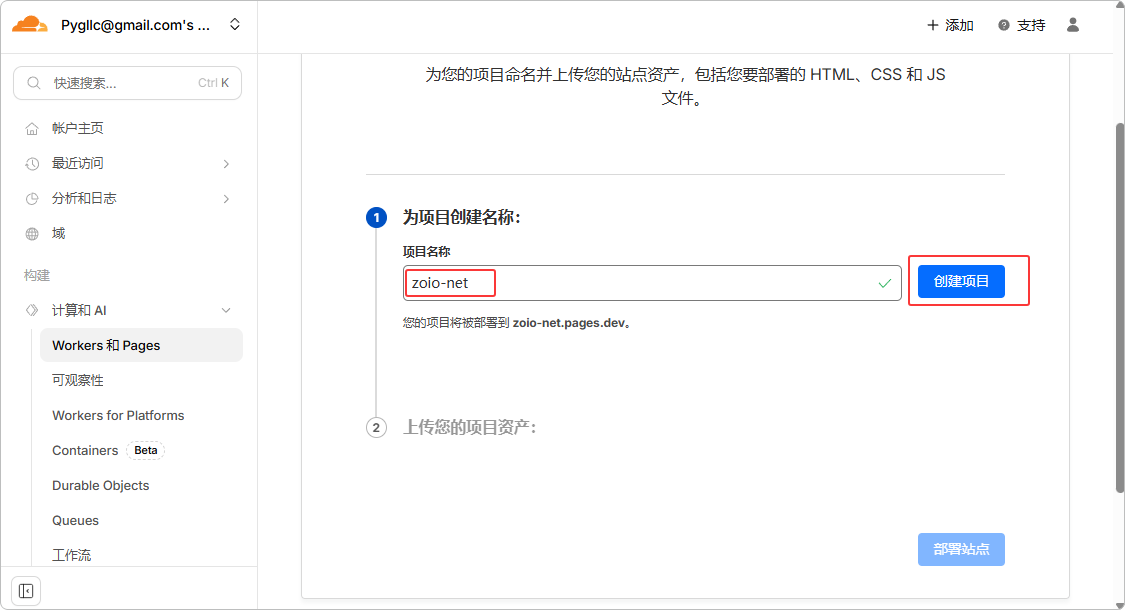
填写项目名称,点击「创建项目」
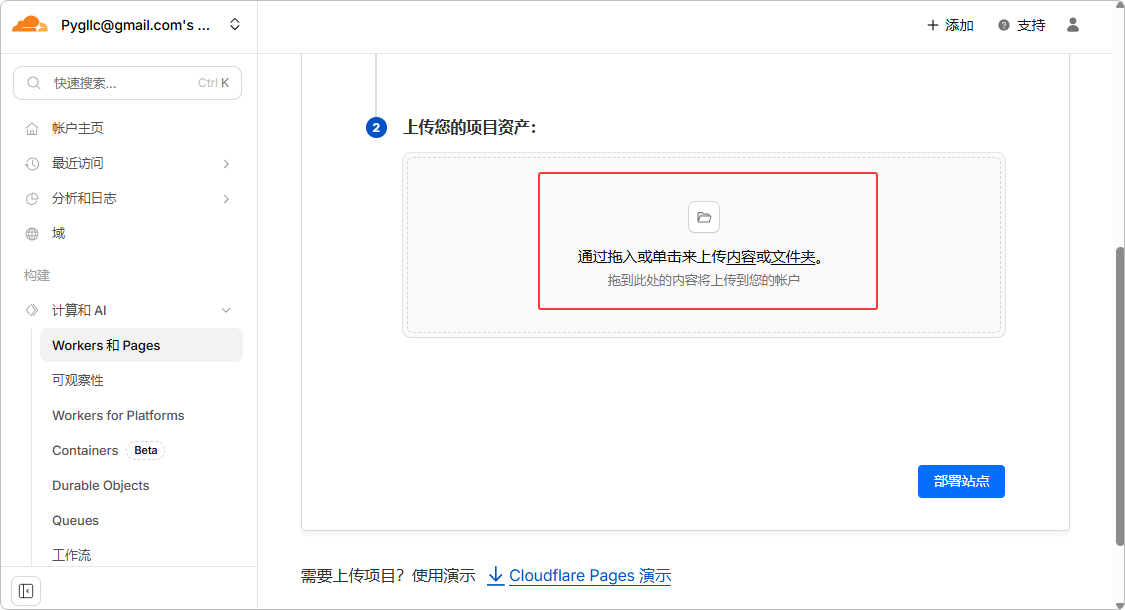
上传我们之前下载的 Pages.zip 文件
文件上传成功后点击「部署站点」
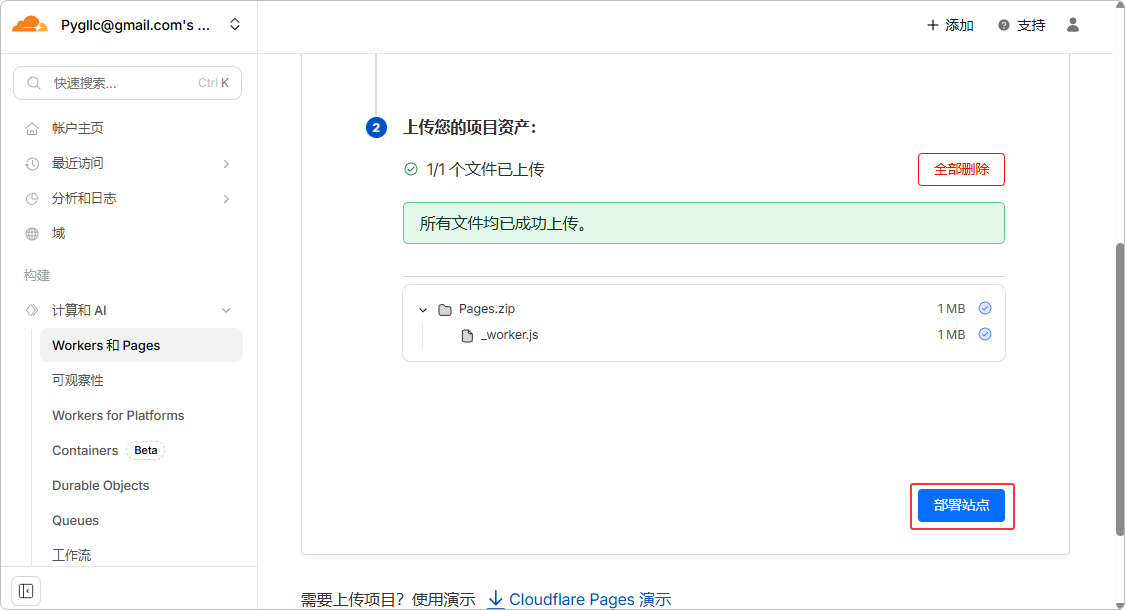
「继续处理项目」
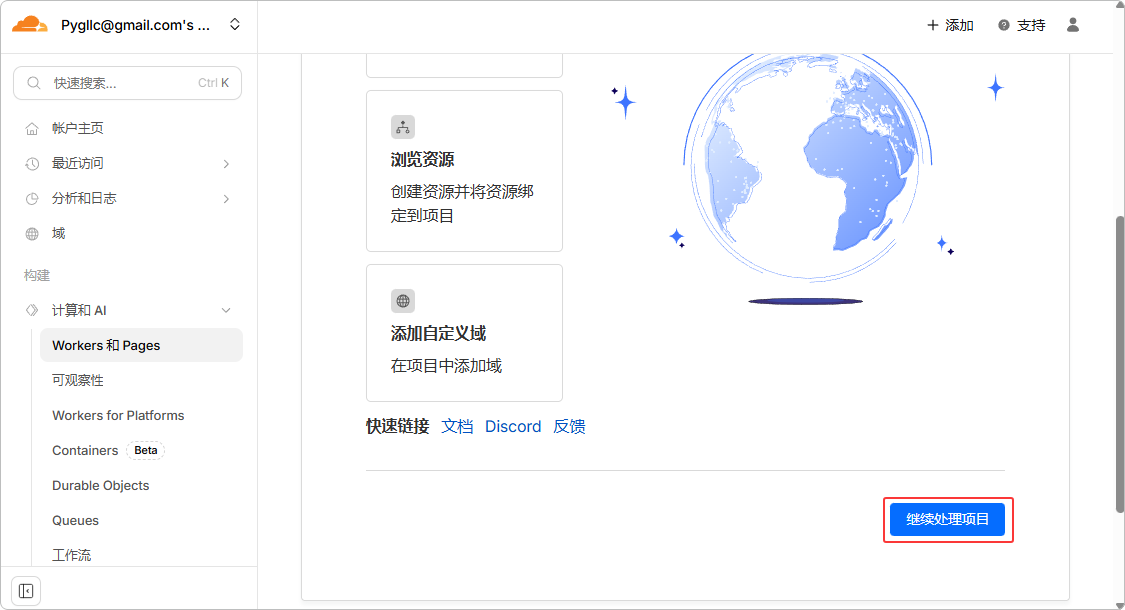
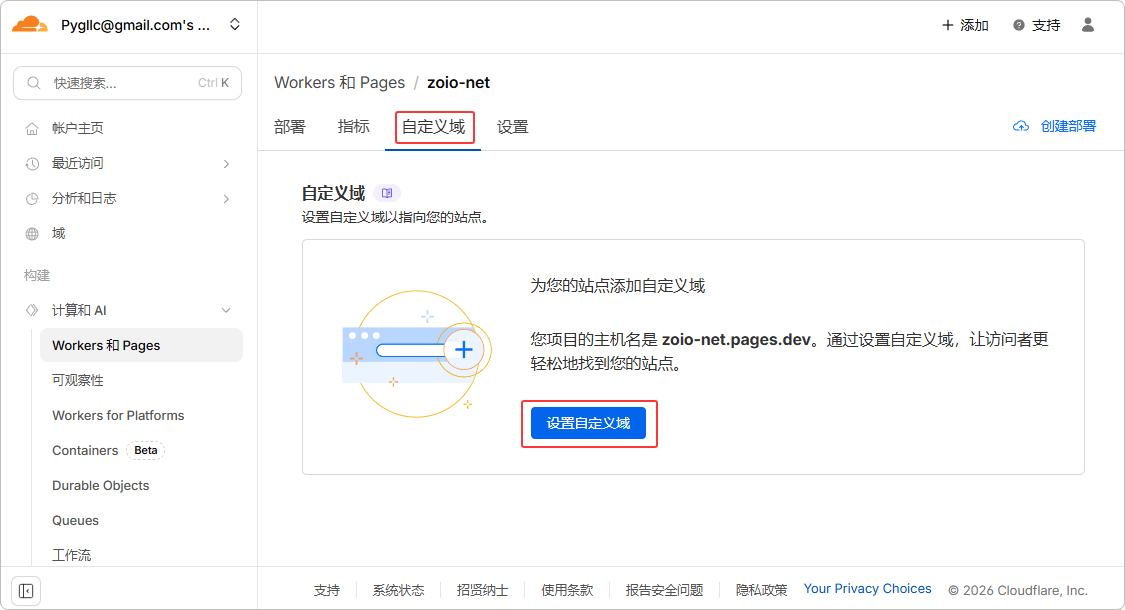
添加自定义域
选择「自定义域」标签页「设置自定义域」
输入自己的域名,二级域名前缀自定义。要确保域名已经托管到 Cloudflare
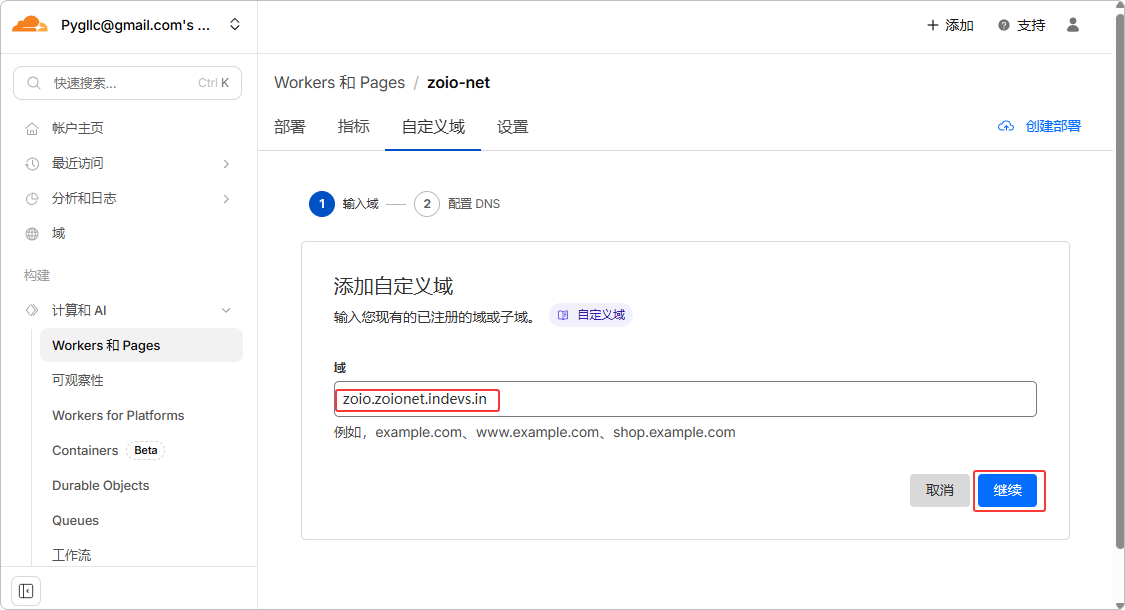
继续点击「激活域」
Pages 设置
添加变量
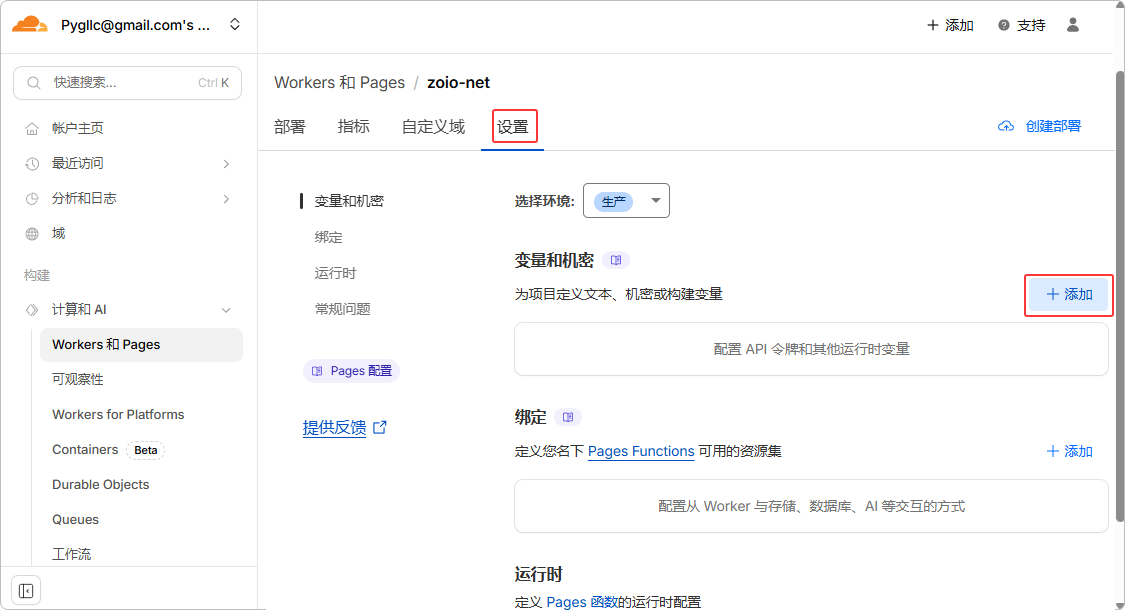
在「设置」 - 「变量和和机密」标签 变量和机密 「添加」变量。
变量名称:小写字母
u值:填写UUID,UUID 在线生成
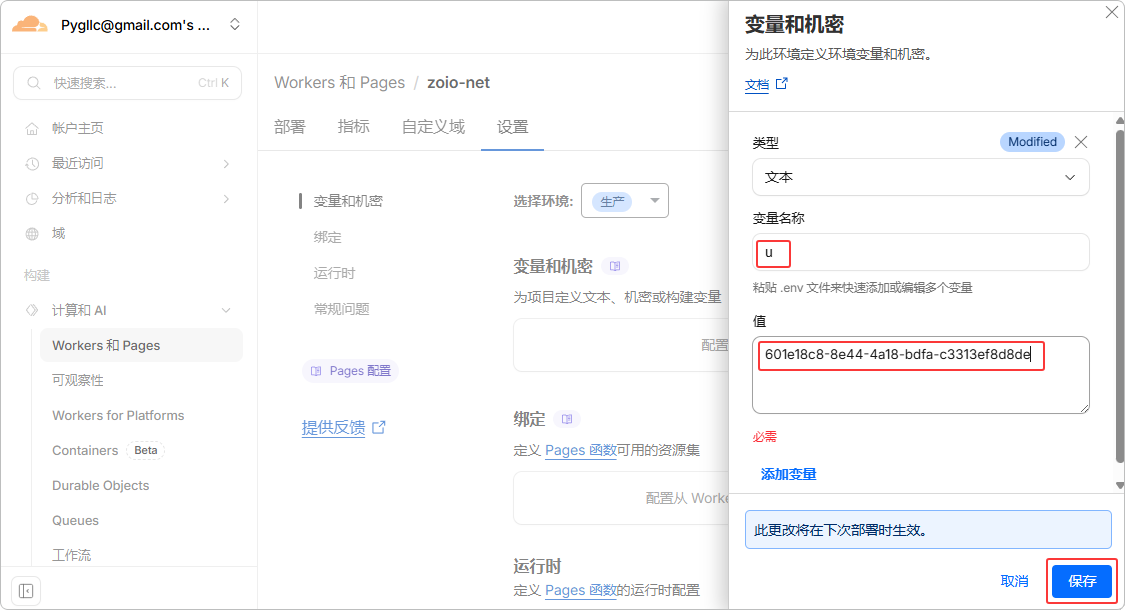
记住填写的 UUID,后期需要输入这个UUID 登录配置页面。
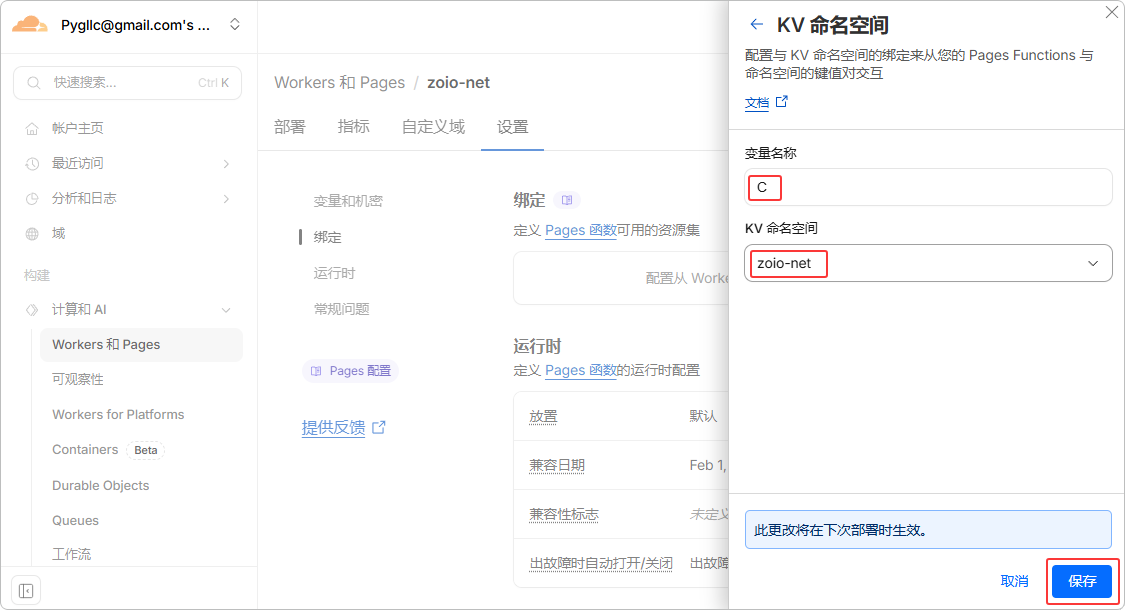
绑定VK空间
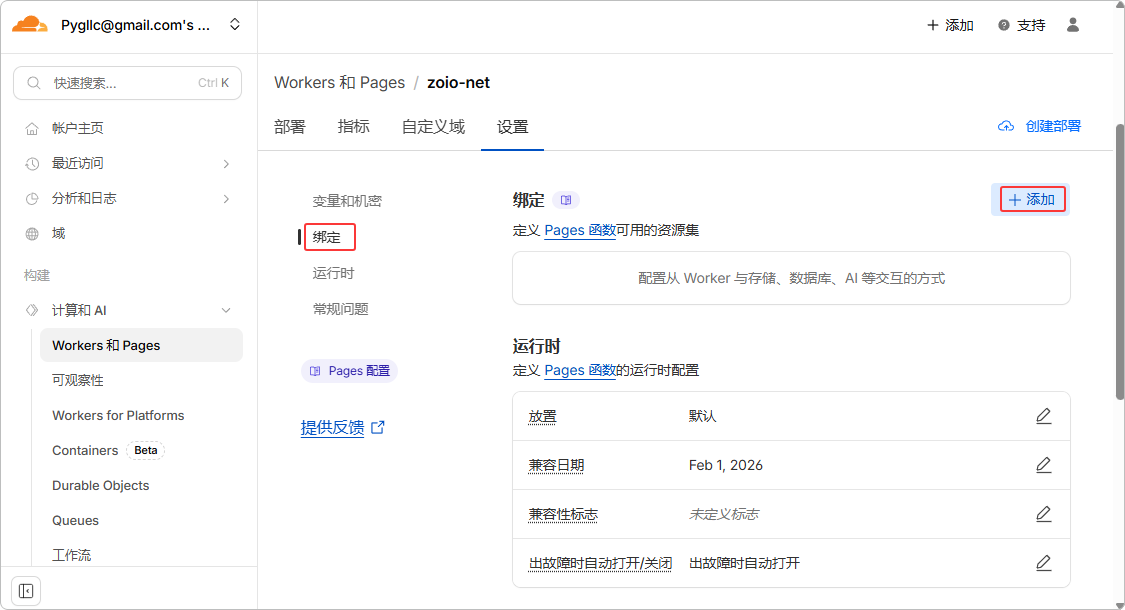
在「设置」 - 「绑定」标签点击「添加」。
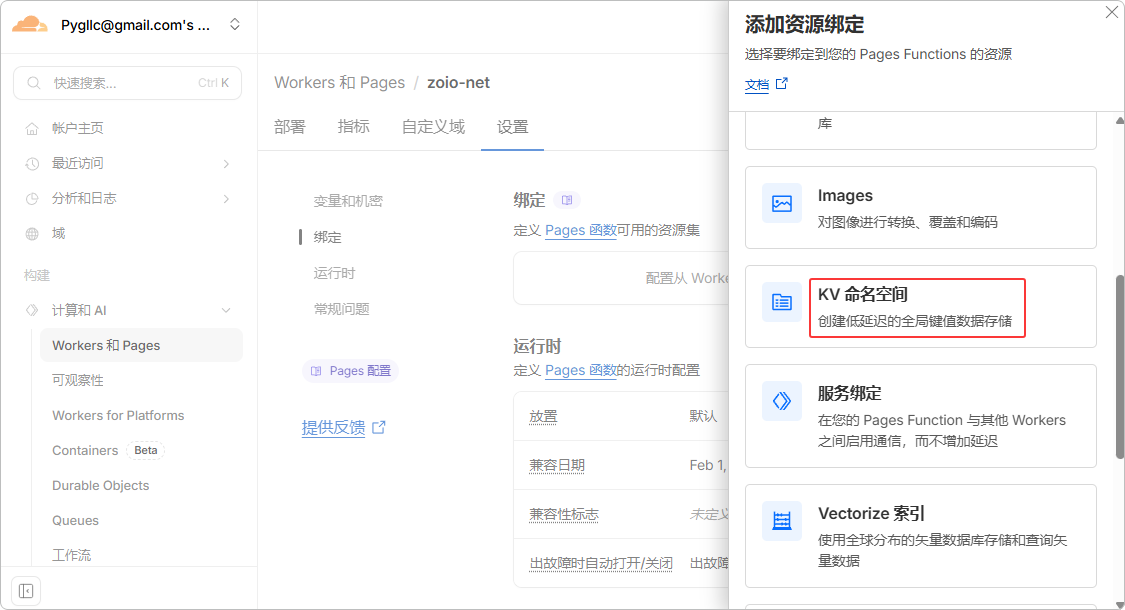
添加资源绑定选择「KV 命名空间」
变量名称:大写字母
CKV 命名空间:选择创建的 Workers KV
更新部署
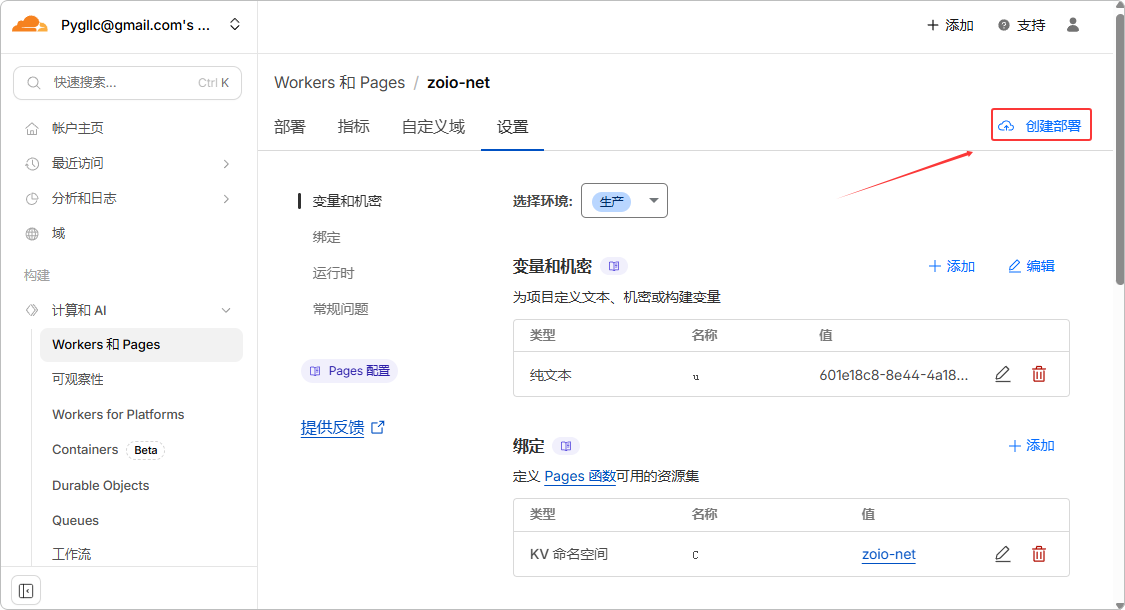
最后我们再一次上传文件,更新部署,点击右上角「创建部署」
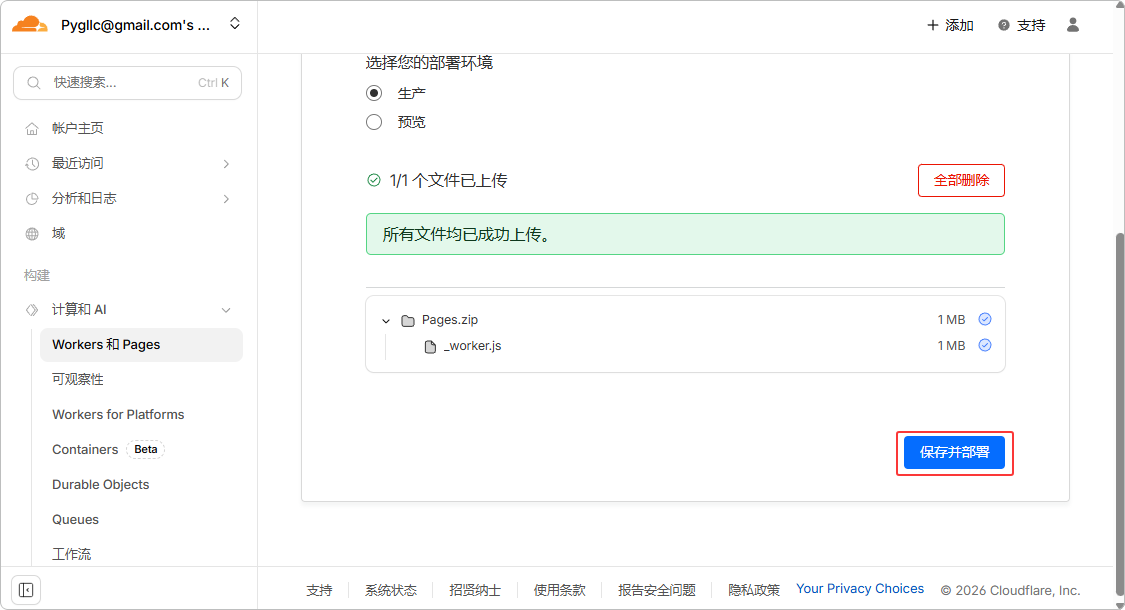
再次上传 Pages.zip 文件,点击「保存并部署」
Pages 创建成功
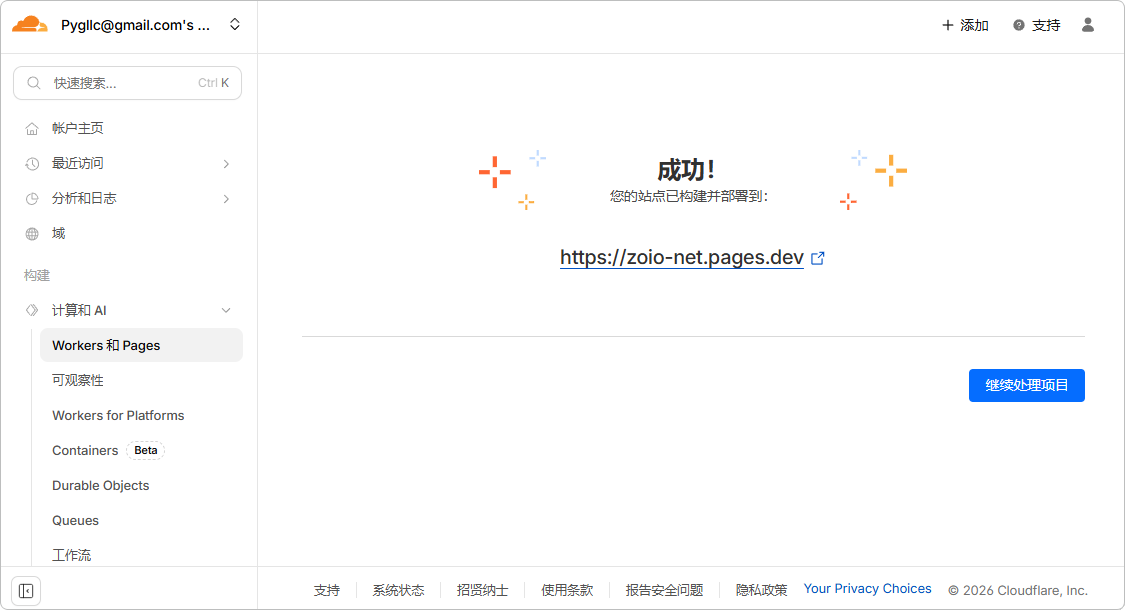
在浏览器输入我们之前绑定的自定义域名;即可看到我们的搭建的 Pages 项目。
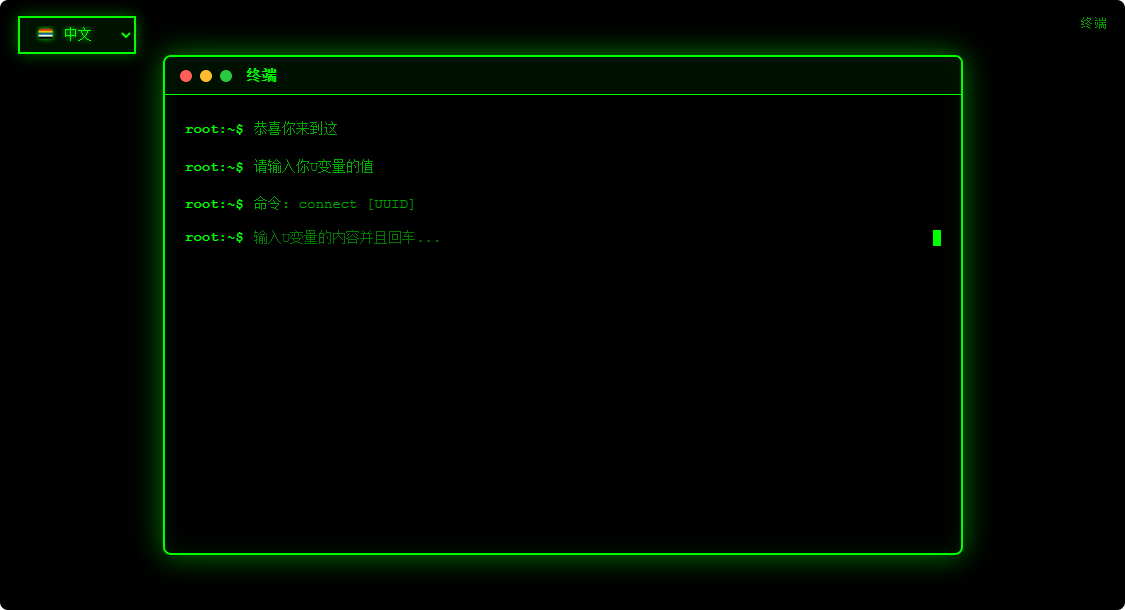
CFnew - 终端 配置
在终端页面 输入我们配置的U变量,也就是UUID,即可进入「CFnew - 终端」配置页面
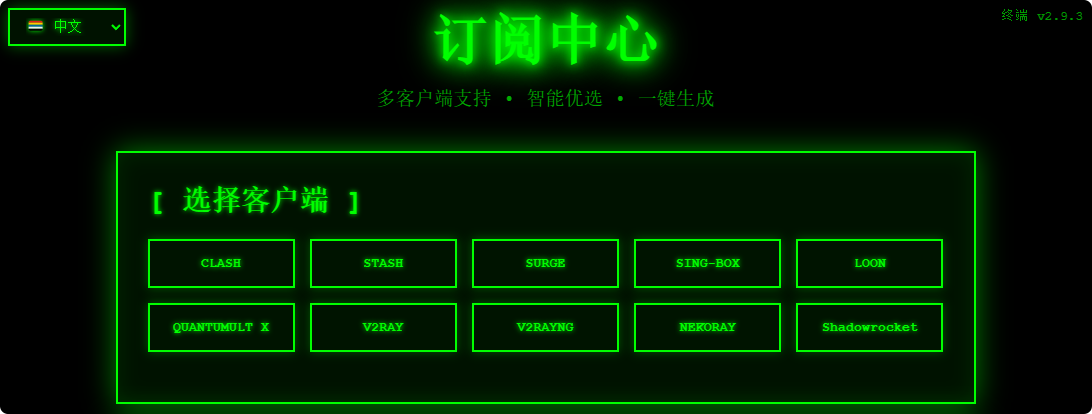
在「配置管理」- 「协议选择」
勾选 - 启用 VLESS 协议 - 启用 Trojan 协议 - 启用 xhttp 协议 - 启用 ECH (Encrypted Client Hello)
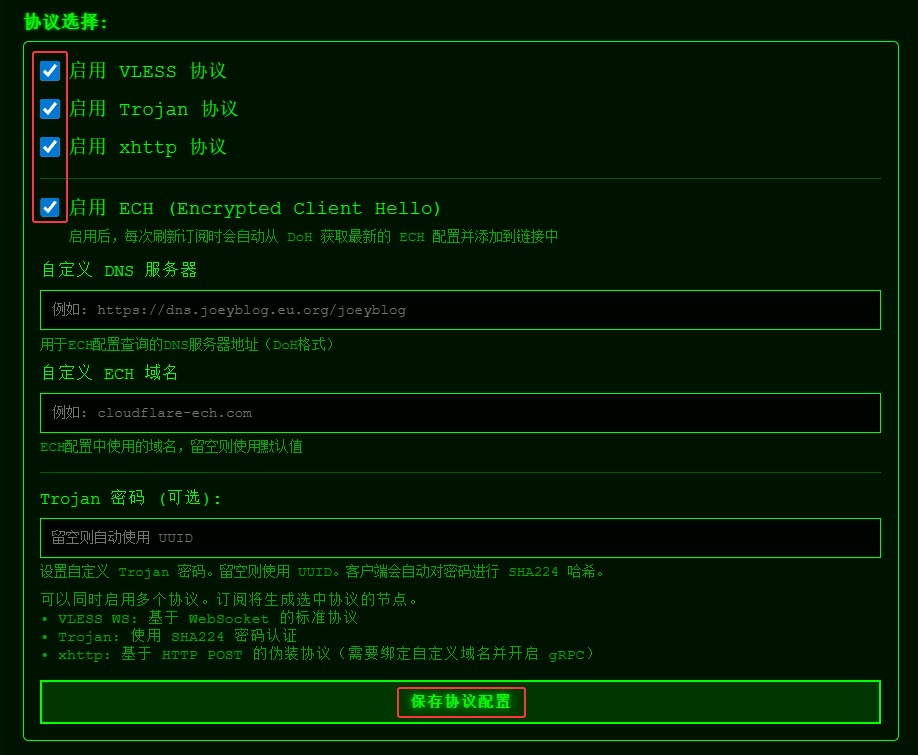
其他保持默认配置即可,其他配置可根据自己的需求自行配置。
返回顶部,查看系统状态,点击「选择客户端」即可打开代理软件或复制订阅链接。
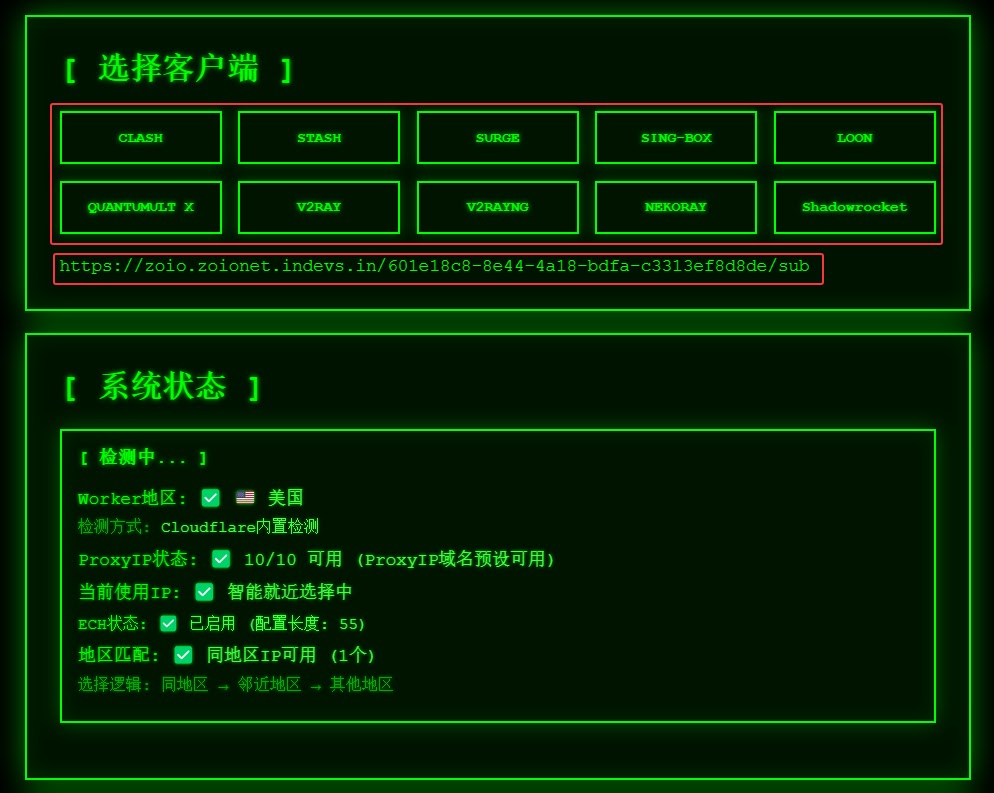
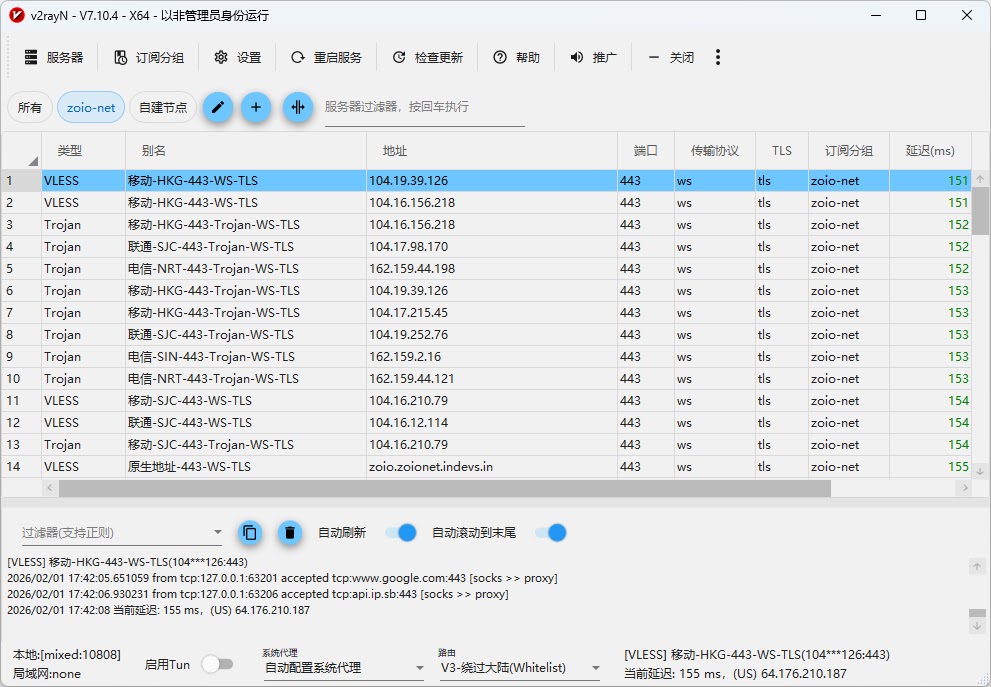
在 V2rayN 中配置节点
打开 V2rayN 添加订阅,通过代理更新当前订阅,V2rayN使用教程。