来源:ZOIO.NET 原文 · 作者:P.Y.G
对于软路由玩家来说,VMware ESXi 是一个绕不开的选择。作为成熟的虚拟化平台,ESXi 能够灵活分配硬件资源,提供强大的虚拟机管理功能,非常适合作为软路由系统的底层架构。
当然,市面上也有其他方案可选,比如 Proxmox VE(PVE)。不过对于新手而言,选择 ESXi 这条主流路线意味着更丰富的教程资源和社区支持,可以大大降低踩坑的概率。话不多说,让我们开始吧。
1. 准备工作
1.1 下载制作U盘启动的工具 Rufus
Rufus https://rufus.ie
Rufus 是一个轻量级的 U 盘启动制作工具,下载后即可直接使用。
1.2 下载 ESXi 系统镜像
VMware ESXi 6.7各版本ISO镜像下载:含发布时间版本号与MD5/SHA1
VMware ESXi 7各版本ISO镜像下载 附ESXi 7 许可证/激活码/秘钥
VMware vSphere 8.0 各个版本iso镜像文件下载 含官方免费许可证
1.3 使用 Rufus 制作启动U盘
这个步骤非常简单,Rufus 体积很小,打开即可使用。
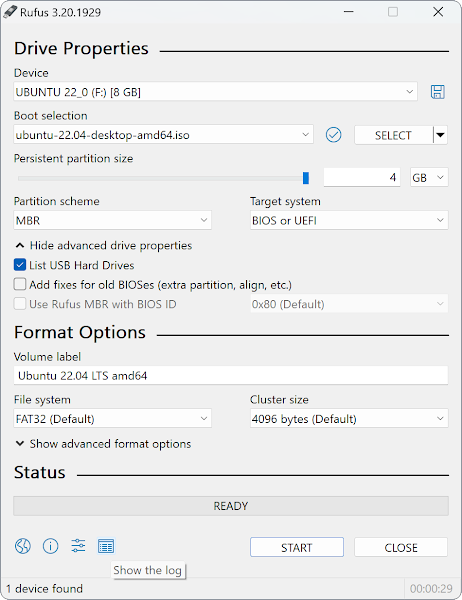
操作步骤:
点击选择要做为启动盘的U盘。
选择下载好的 ESXI7.X 镜像。
一定要再三确需要操作的U盘,避免把电脑的硬盘擦除,确认无误后点击确定,系统将开始写入。
刻录完成后进度条为绿色进度100%,查看下日志是否有错误,如果没有错误表示刻录完成。
在我的电脑中查看已经刻录好的启动盘。
2. 安装 ESXI 到服务器
2.1 BIOS 设置U盘启动
使用 HDMI 线连接软路由和显示器(电视机也可以)。开机后不断按 “Delete” 键进入 BIOS,设置从 U盘引导启动。
2.2 设置 ESXi 虚拟闪存
重要提示:这是第一个坑
进入安装界面后,不要直接按回车启动安装。
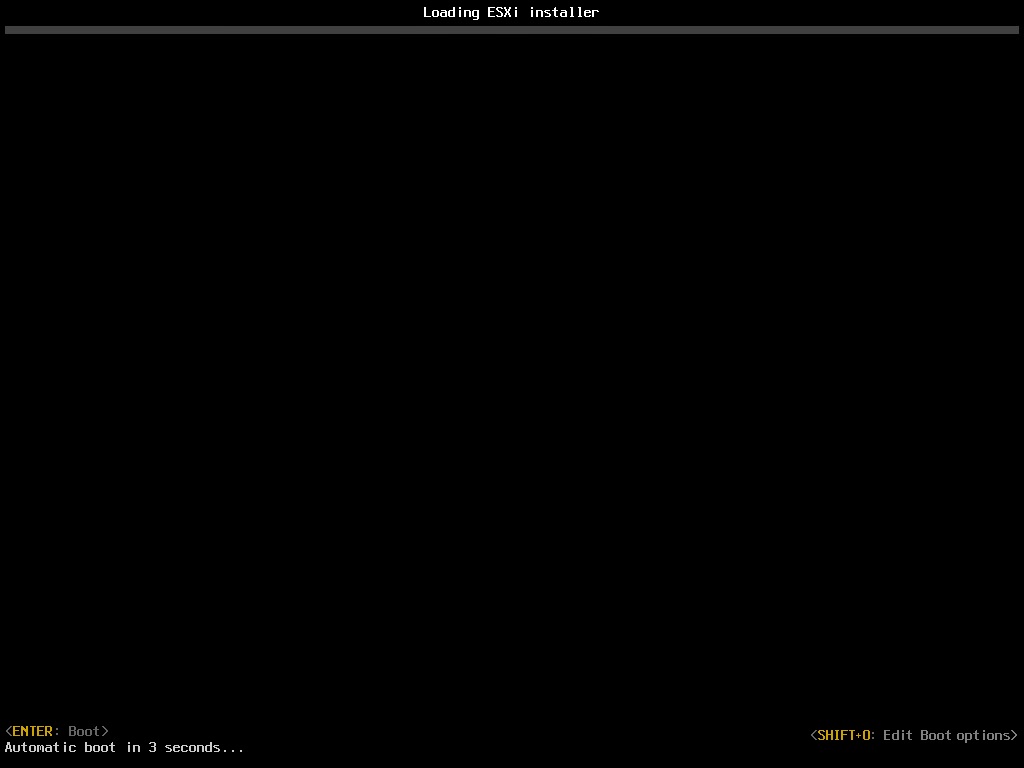
在左下角出现自动启动倒计时时,立即按 Shift + O 组合键。在出现的 cdromBoot runweasel 后面输入:
autoPartitionOSDataSize=4096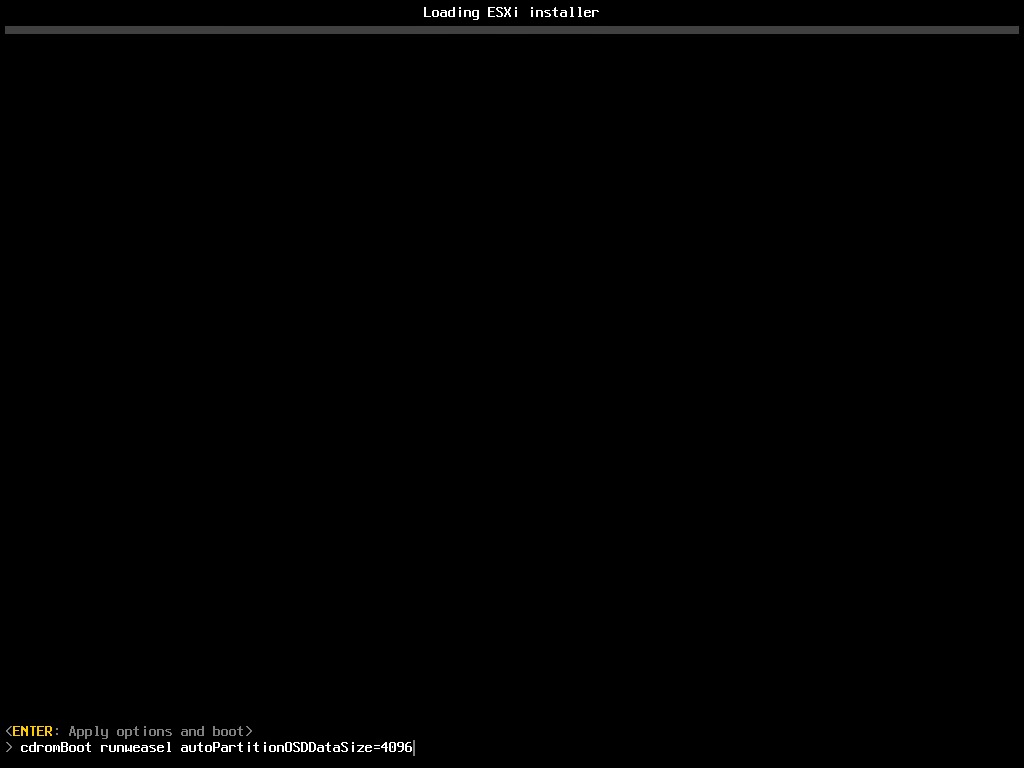
ESXi 7.X 默认会划分 120GB 空间作为虚拟闪存。如果你的系统盘只有 256GB 或 512GB,这 120GB 会占用大量空间。上面的命令将虚拟闪存设置为 4GB(也可以设置为 8GB),4GB 已经足够使用。
输入完成后按回车继续安装。
2.3 系统加载文件
系统开始加载安装文件。
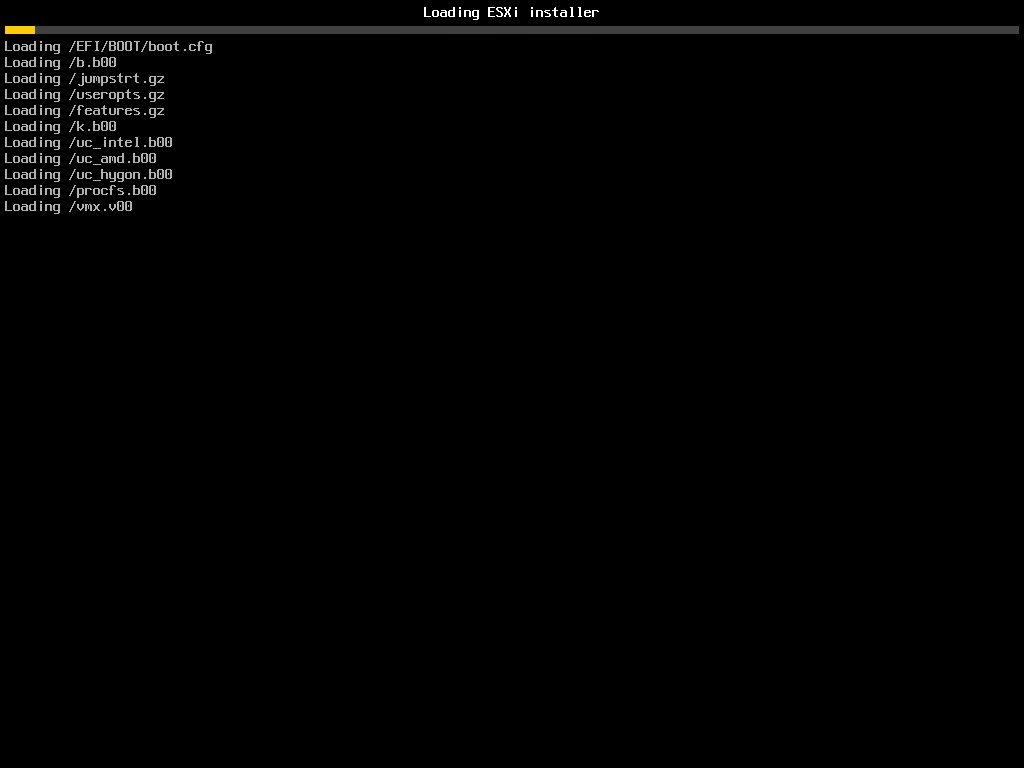
加载 VMkernel 文件。
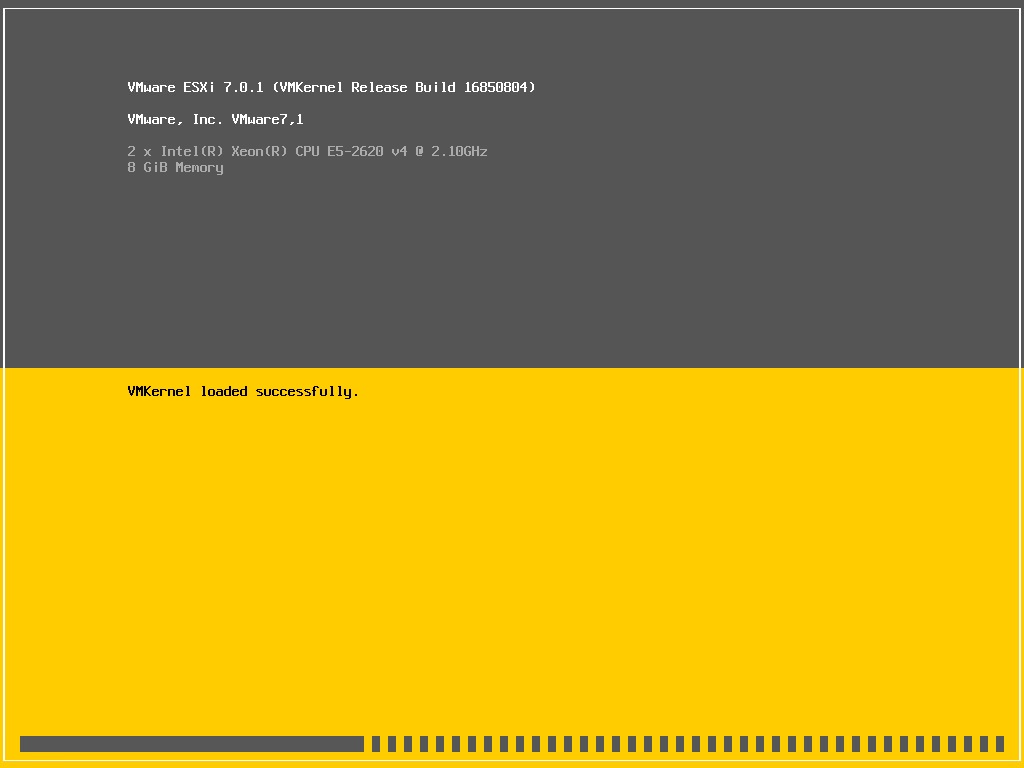
2.4 开始安装
所有文件加载完成后,按 Enter 键开始安装 VMware ESXi 7.X。
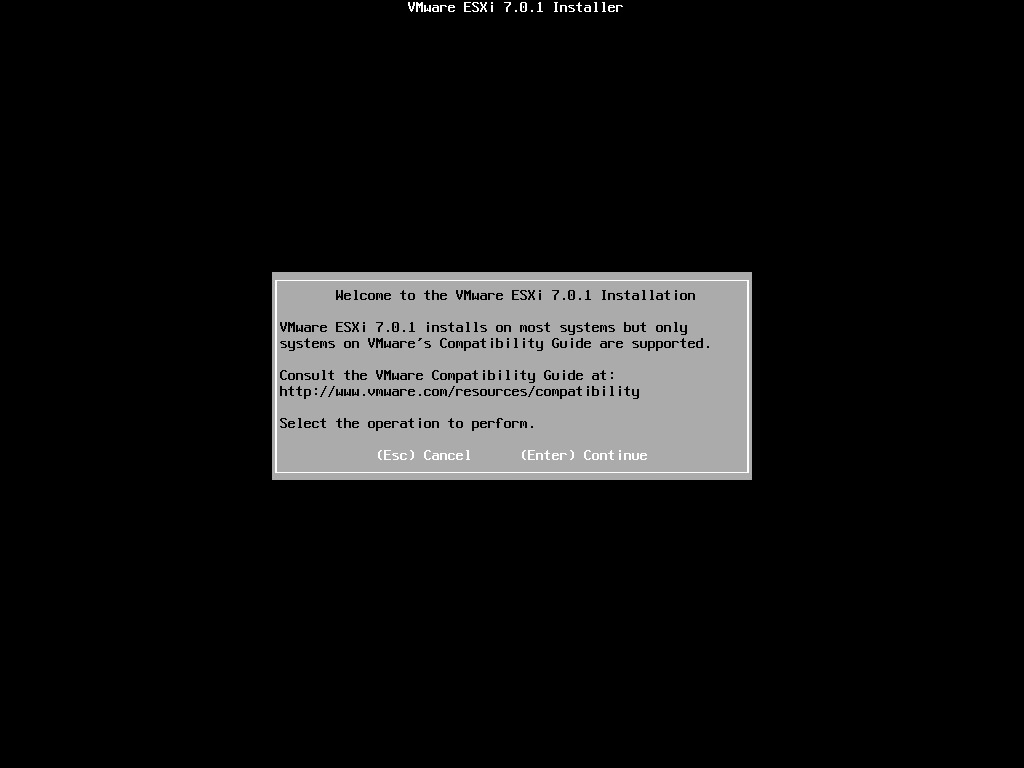
2.5 接受授权
系统显示最终用户许可协议(EULA),按 F11 键接受并继续。
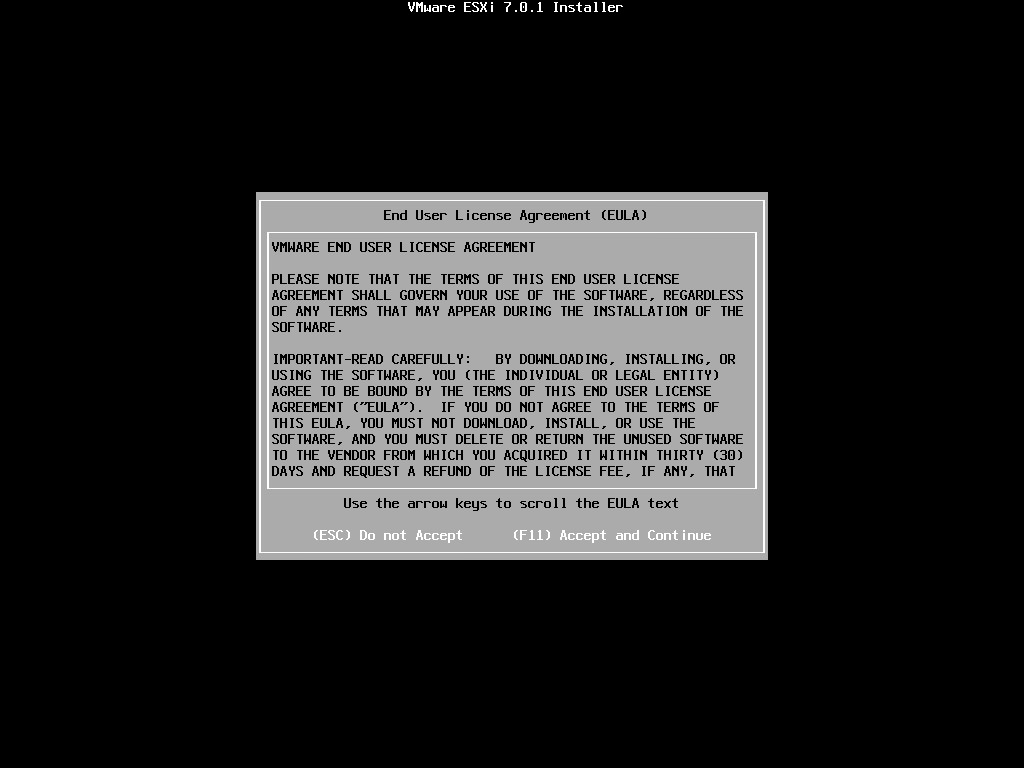
2.6 选择硬盘及安装方式
选择安装 ESXi 的存储设备。ESXi 支持 U 盘和 SD 卡安装。如果只有一块磁盘,系统会自动识别并选择;如果有多块磁盘,请手动选择目标磁盘。
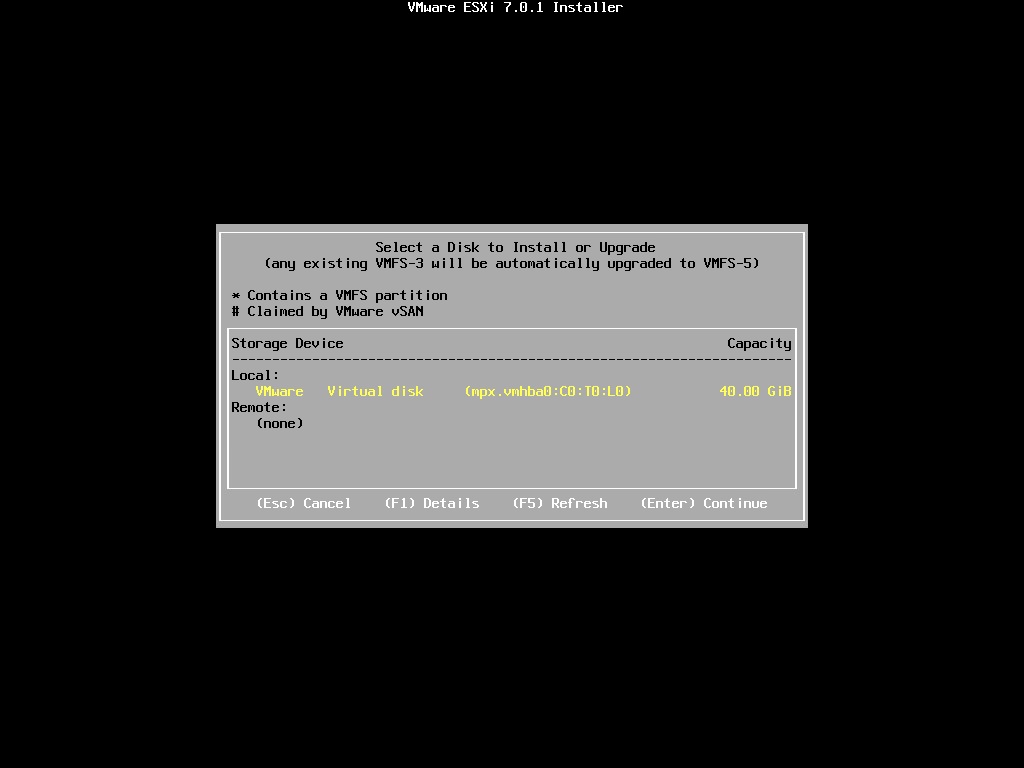
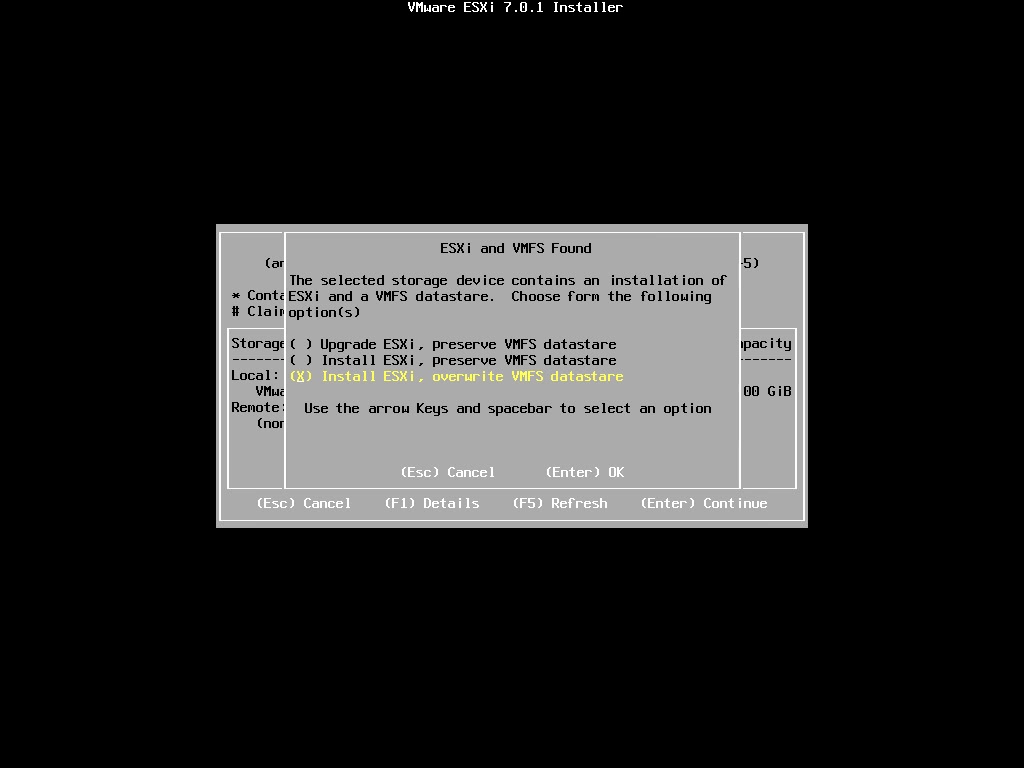
如果服务器已安装旧版本 ESXi,会显示三个选项。选择全新安装并清除磁盘所有数据,按 Enter 继续。
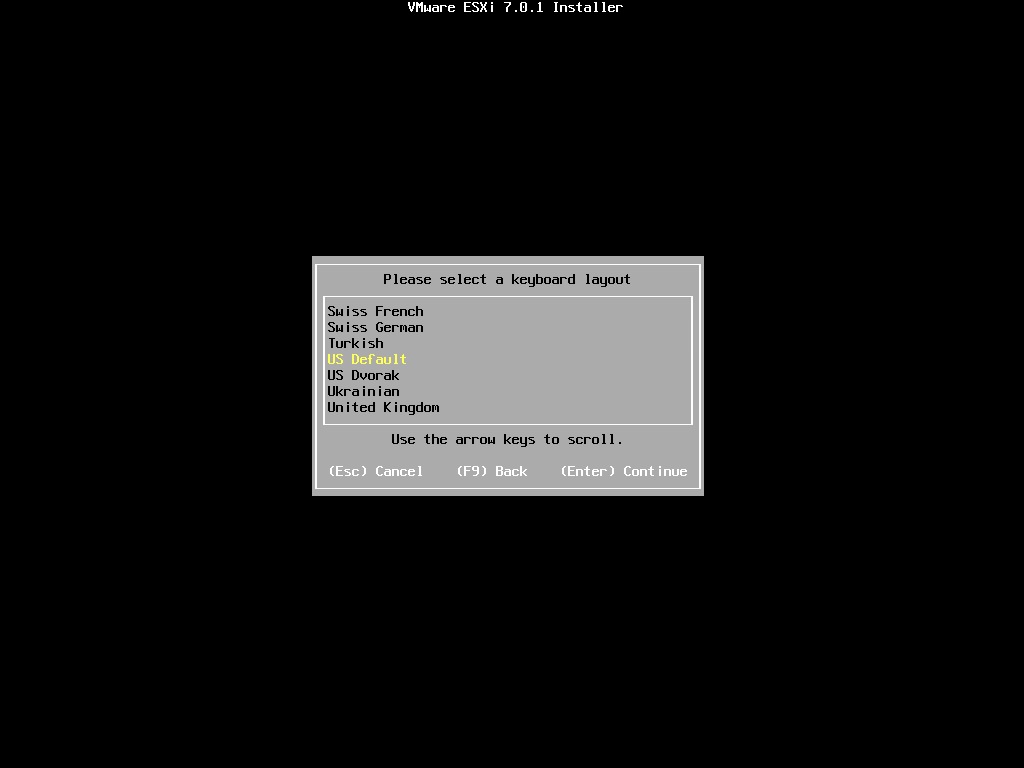
2.7. 选择键盘布局
选择 US Default(美国标准键盘),按 Enter 继续。
2.8 设置管理密码
设置 root 用户的密码。
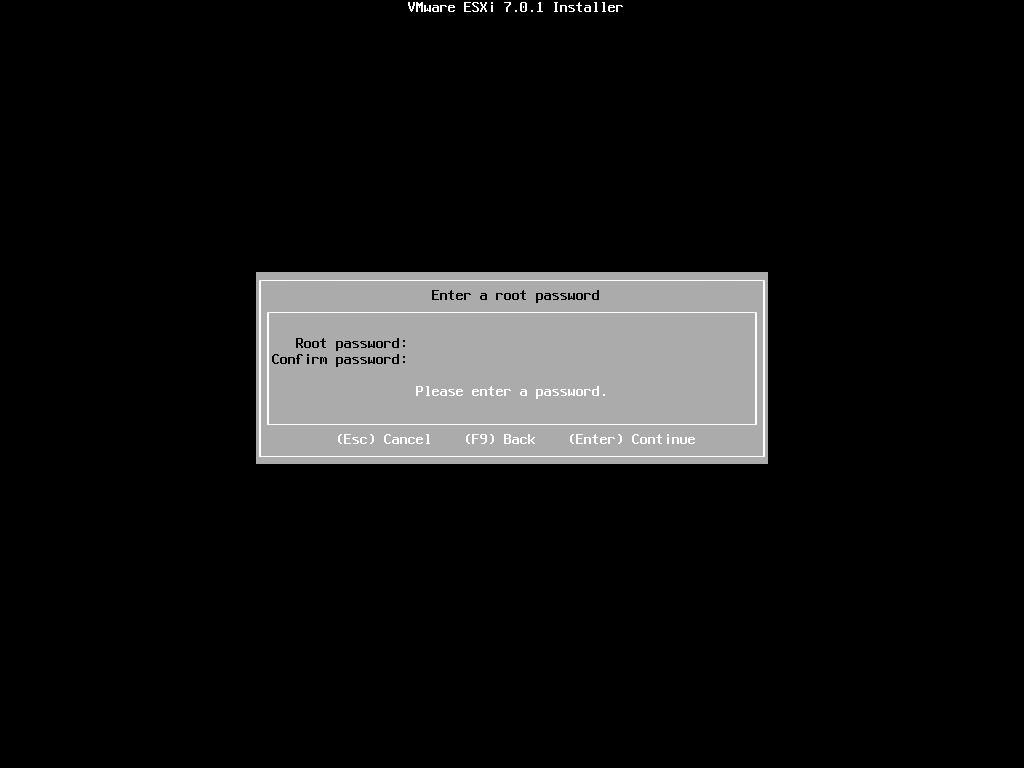
这是第二个坑
ESXi 的管理密码必须包含大小写字母、数字和特殊符号
请务必牢记密码,建议先写在纸上
如果忘记密码,大概率需要重新安装系统
按 Enter 继续,系统会提示确认安装磁盘信息,检查无误后按 F11 开始安装。
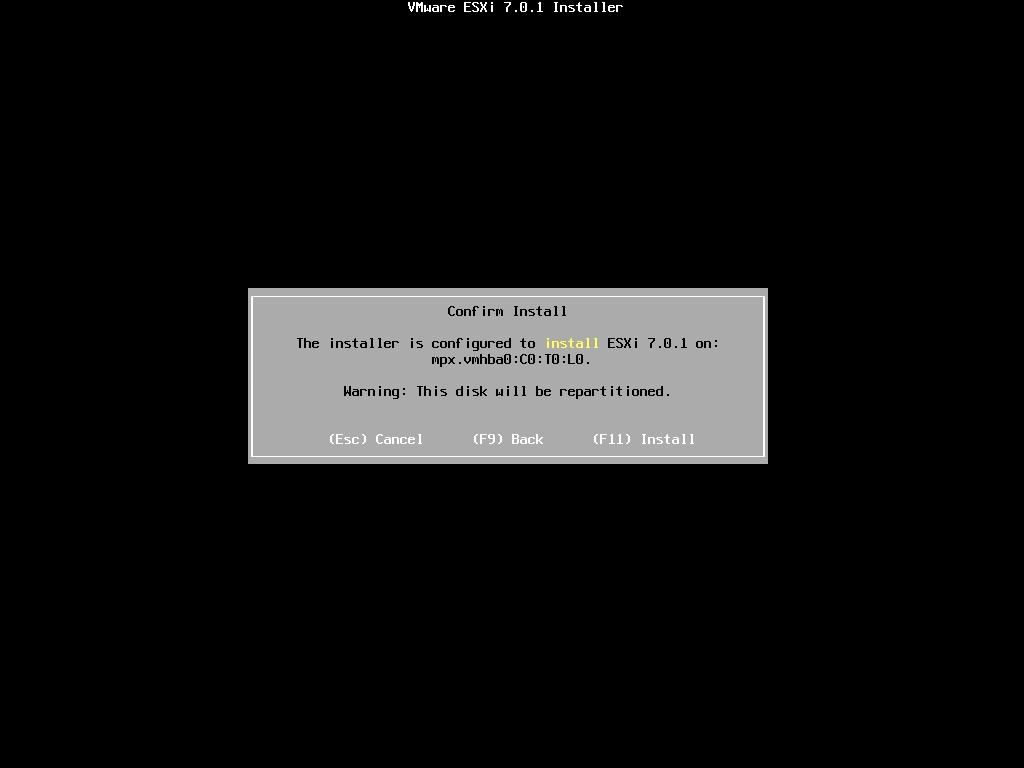
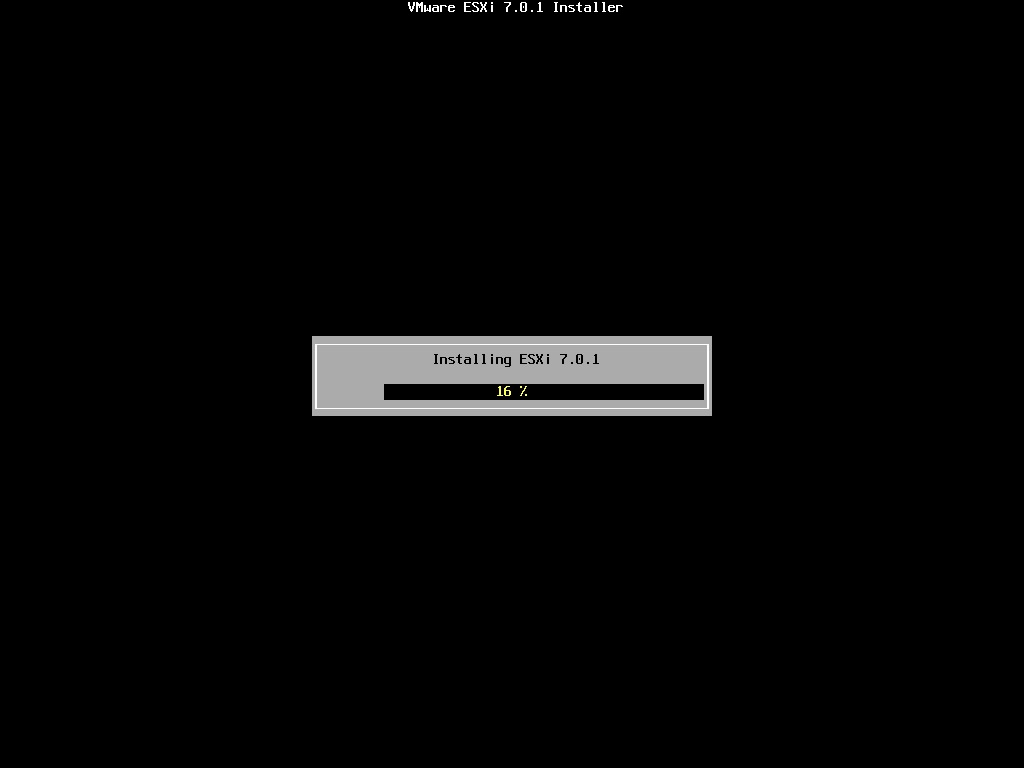
2.9 开始安装 ESXi 7.X
安装时间取决于服务器性能,请耐心等待。
2.10 重启服务器
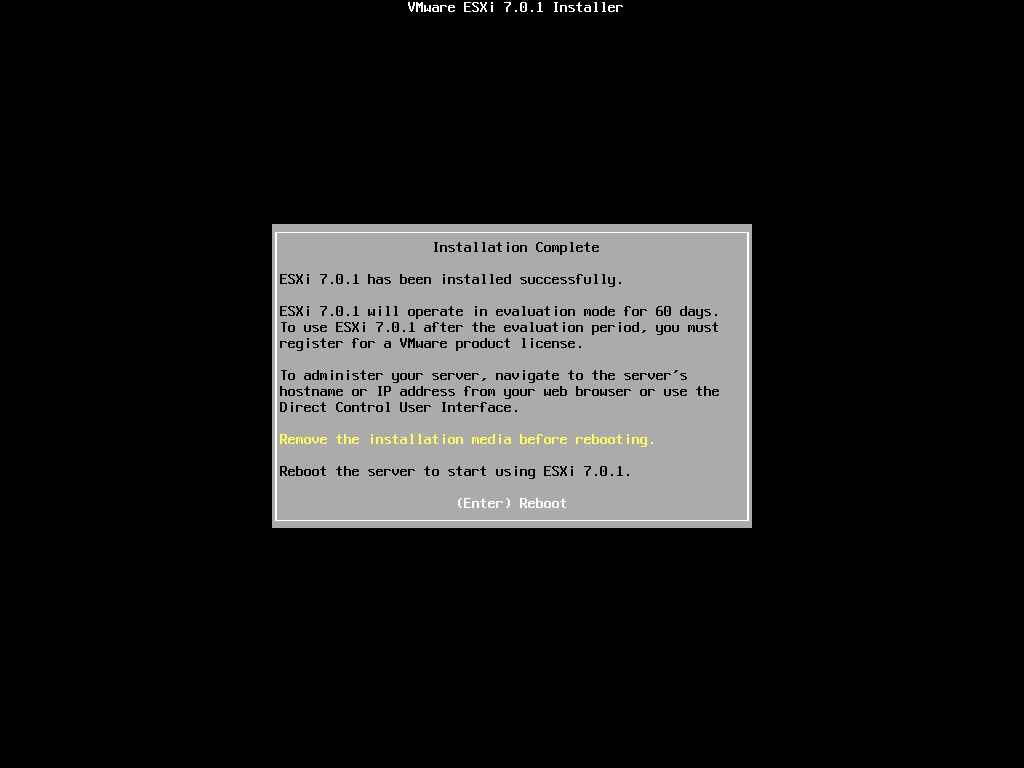
安装完成后,拔掉启动 U 盘,然后按 Enter 重启计算机。
2.11 安装完成
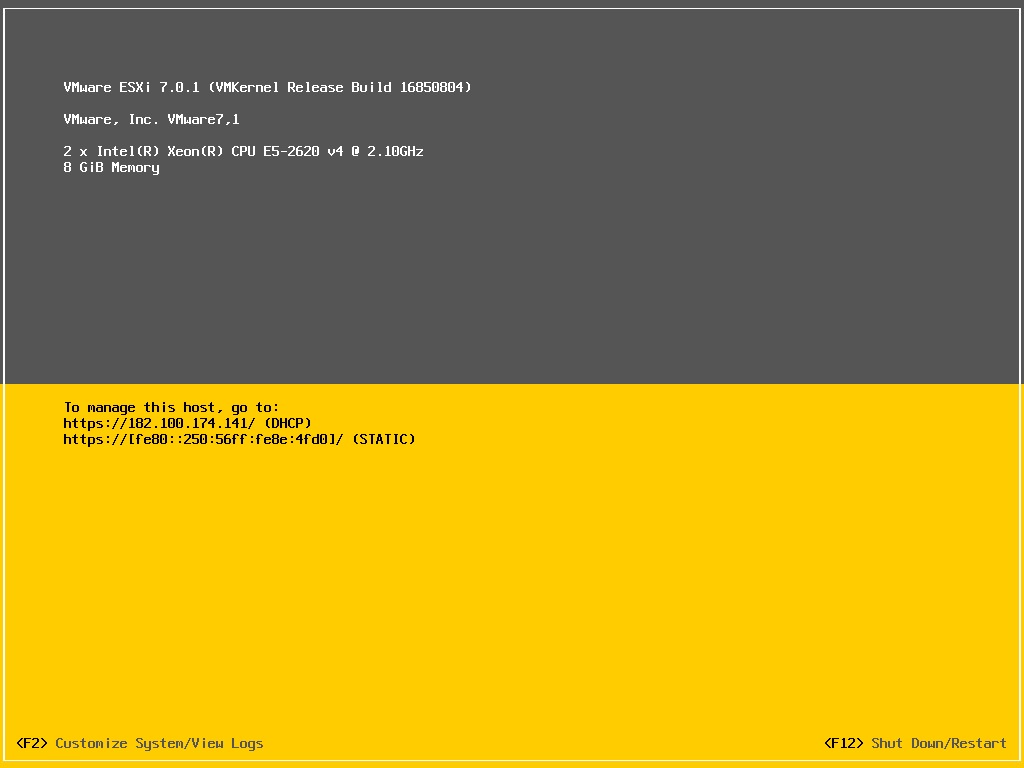
服务器重启后,进入 VMware ESXi 7.X 正式界面。
3. ESXi 网络设置
3.1 配置管理网络
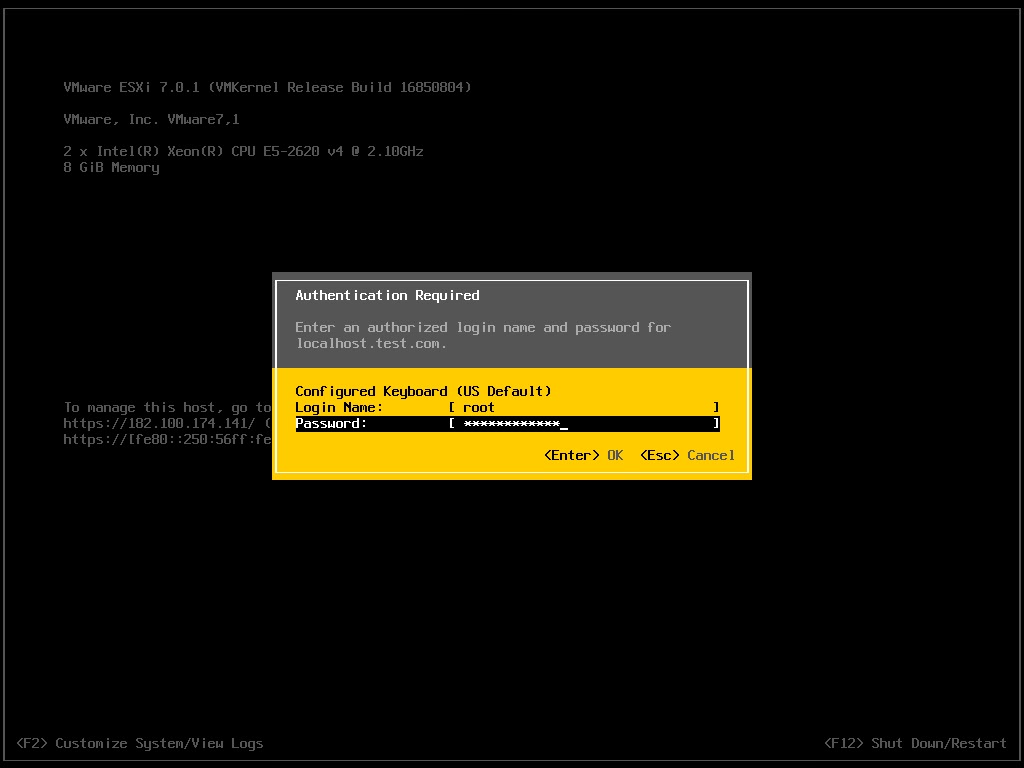
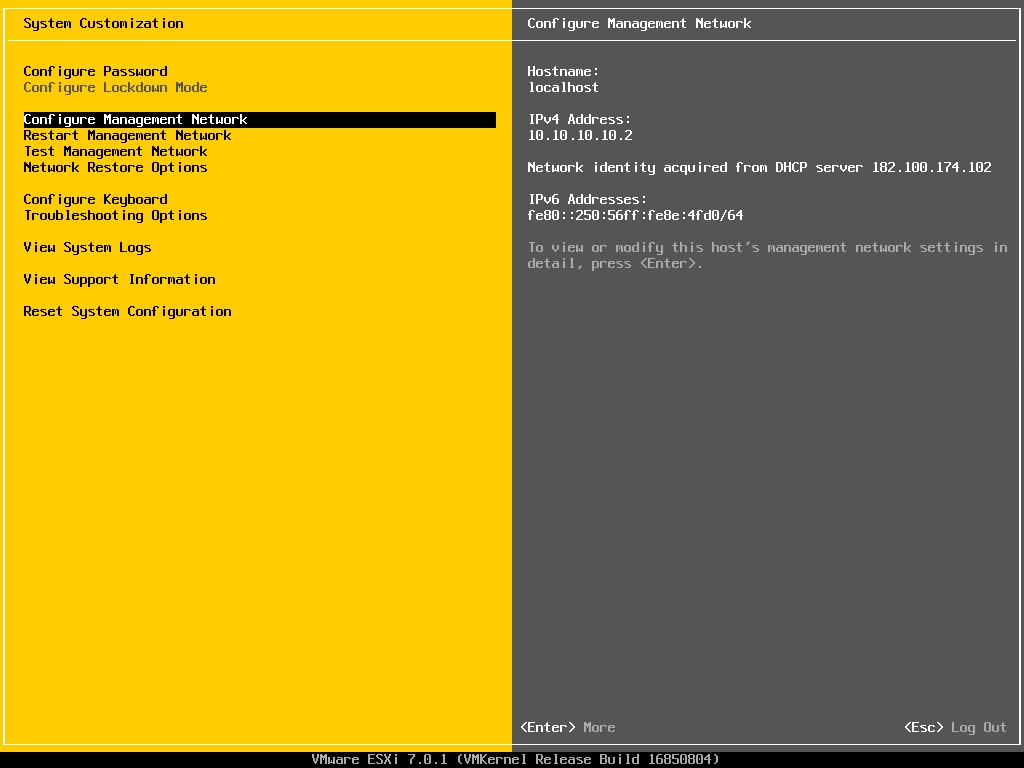
按 F2 键,输入 root 密码进入主机配置模式。
选择 Configure Management Network(配置管理网络)。
选择 IPv4 Configuration 配置 IP 地址。
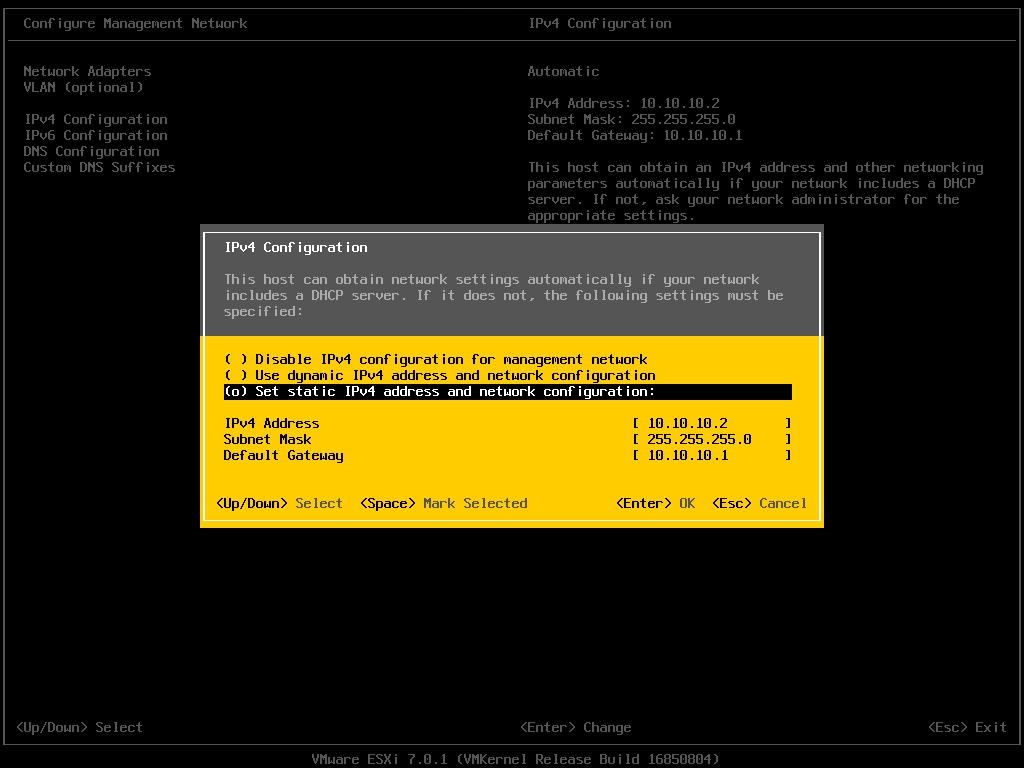
提示:这是第三个坑
在规划 IP 地址时,请只使用以下三个私有网段:
10.0.0.0/8
172.16.0.0/12
192.168.0.0/16
不要使用公网网段,否则后续可能会出现网络问题。 配置示例:
ESXi 主机 IP:10.0.0.2
主路由 IP:10.0.0.1
旁路由 IP:10.0.0.254
初次设置时,Default Gateway 可以不填。
完成主机 IP 配置。
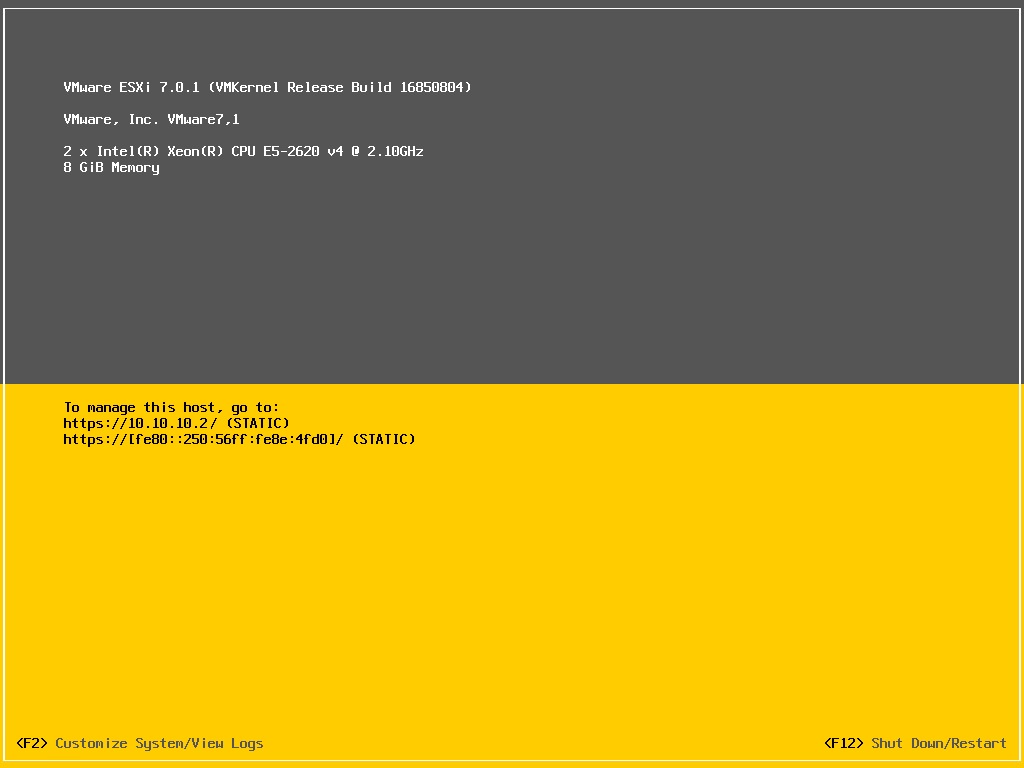
3.2 通过浏览器管理 ESXi
修改本地网络连接,使本地 IP 与 ESXi 在同一网段。设置完成后,在浏览器中输入 ESXi 的 IP 地址即可访问管理界面。
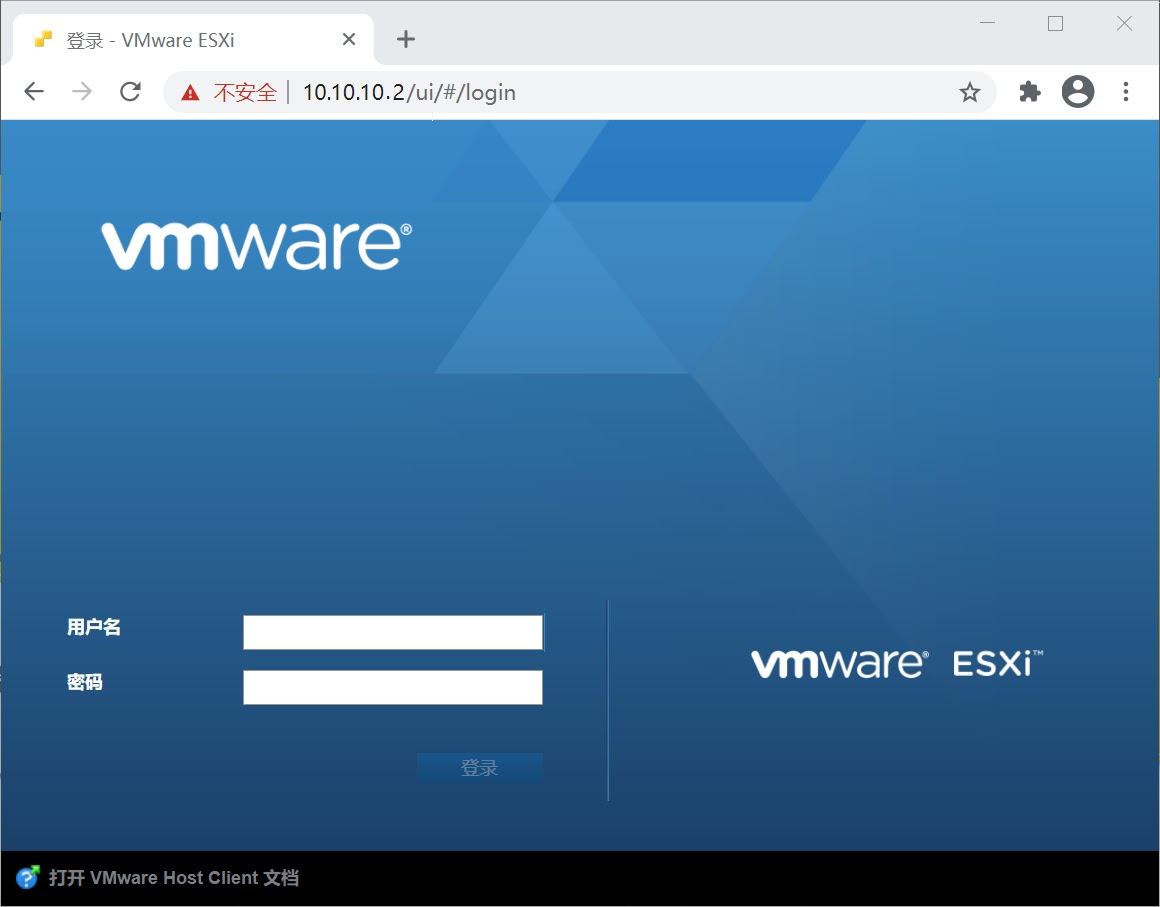
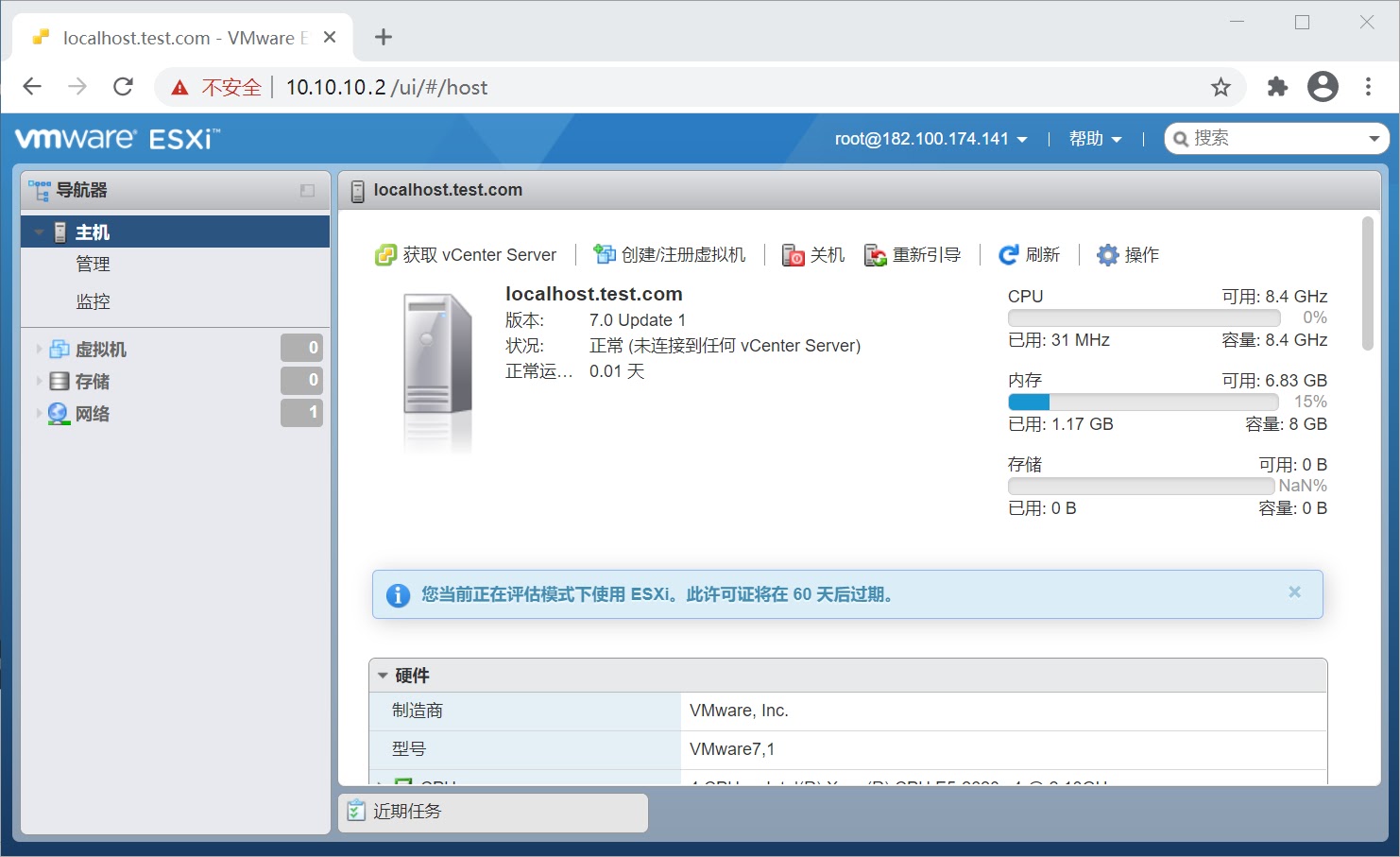
进入 ESXi 7.0.1 主机操作界面,可以进行各种配置和操作。
4. 常见问题回顾
安装过程中需要特别注意的三个坑:
虚拟闪存设置:如果硬盘容量较小,记得使用命令
autoPartitionOSDataSize=4096移除默认的 120GB 虚拟闪存管理密码:必须包含大小写字母、数字和特殊符号,务必牢记,否则需要重装系统
网络规划:只使用 10/8、172/12、192/16 这三个私有网段,不要使用公网网段
5. 版权声明
请大家从官网购买正版授权。本教程及密钥仅供测试使用,使用过程中出现的问题本人概不负责。